



在使用word2013编辑文档时,表格是常用的排版工具之一。为了满足不同的版面设计需求,我们常常需要调整表格中多行的行高。

选择多行
若要统一调整多个行的高度,首先需选中这些行。可以将鼠标移至表格左侧外框线位置,当光标变成一个向右的黑色箭头时,按住左键上下拖动即可选中连续的多行。此外,也可先点击某一行左侧边缘选中该行,再按住Shift键并点击另一行,这样两个行之间的所有行都会被同时选中。
调整行高
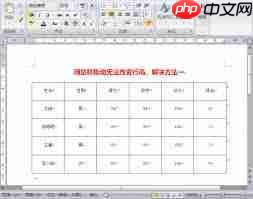
完成多行选中后,可通过多种方式修改行高。一种直观的方法是:将鼠标指针置于所选行的下边框线上,当出现上下双向箭头时,按住左键进行拖动,实时调整高度。这种方式适合快速调整,便于根据视觉效果即时把控。
另一种更精确的方式是利用“表格工具”下的“布局”选项卡。在“单元格大小”功能组中,找到“高度”输入框,输入具体数值(如“1厘米”或“20磅”),即可实现精准控制。设置时应结合文本内容和整体页面布局,确保表格协调美观。
如果希望所选各行高度完全一致,可使用“分布行”功能。在选中多行后,点击“布局”选项卡中的“分布行”按钮,Word会自动计算并将这些行的高度设为相同值,使表格更加整齐。

注意事项
调整行高过程中,应注意不要让行高过小,以免文字被截断或图片无法完整显示;同时也应避免行高过大造成表格稀疏、影响阅读体验。调整完成后,建议通览整个表格及其周围段落,确认与正文的衔接自然,整体排版整洁有序。
通过上述操作,能够高效地对Word2013中表格的多个行高进行统一或个性化设置,有效提升文档的专业性和视觉效果。




