



首先确认歌词文件名与音频文件一致且同目录存放,确保使用标准lrc格式并保存为utf-8编码,若自动匹配失败可手动加载本地歌词,同时检查listen1的存储权限及音乐目录设置是否正确。
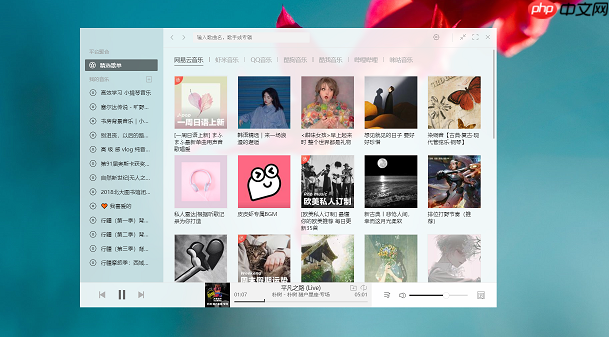
如果您在使用Listen1播放音乐时,发现无法显示本地歌词或歌词不同步,可能是由于软件未正确读取或匹配本地歌词文件。以下是实现Listen1同步本地歌词的具体操作方法:
一、确认歌词文件命名与音频文件一致
为了使Listen1能够自动识别并加载本地歌词,歌词文件的文件名必须与对应的音频文件完全相同,并存放在同一目录下。该方法依赖于文件名匹配机制来实现歌词加载。
1、找到您存放音乐文件的本地文件夹。
2、确保每首歌曲的音频文件(如:song.mp3)旁边存在同名的歌词文件(如:song.lrc)。
3、若歌词文件名为“song.txt”或“lyric.lrc”,请将其重命名为与音频文件完全一致的名称。
二、使用标准LRC格式歌词文件
Listen1仅支持标准LRC格式的歌词文件解析。如果歌词内容格式不规范,即使文件名正确也无法正确同步显示。
1、打开歌词文件,确认其内容包含时间标签,例如:[00:12.34]这是歌词的一行。
2、删除无时间戳的纯文本行或非LRC语法内容。
3、保存文件为UTF-8编码格式,避免乱码导致解析失败。
三、手动加载本地歌词文件
当自动匹配失效时,可通过Listen1的手动功能指定加载本地歌词文件,强制实现同步。

1、在Listen1中播放目标歌曲。
2、点击界面中的“歌词”区域或相关按钮进入歌词设置选项。
3、选择“从本地加载歌词”或类似功能项。
4、在弹出的文件选择窗口中,定位到对应歌曲目录下的.lrc文件并确认打开。
四、检查Listen1设置中的歌词路径权限
某些操作系统会限制应用程序访问特定目录,导致Listen1无法读取本地歌词文件。需确保应用具有足够的文件系统访问权限。
1、进入操作系统设置中的应用权限管理页面。
2、找到Listen1应用,确认已开启“存储”或“文件访问”权限。
3、在Listen1内部设置中,检查是否设置了正确的音乐目录路径。
4、如有自定义路径选项,请手动添加存放音乐和歌词的文件夹。




