



进入“设置”>“面容ID与密码”,输入设备密码;2. 保持“iPhone解锁”开启,关闭App Store、Apple Pay、自动填充密码等功能;3. 建议关闭锁定状态下访问信息、电话等选项;4. 仅保留面容ID用于解锁手机,提升隐私安全;5. 设置后重启设备验证,面容仅用于解锁,其他操作需手动验证。
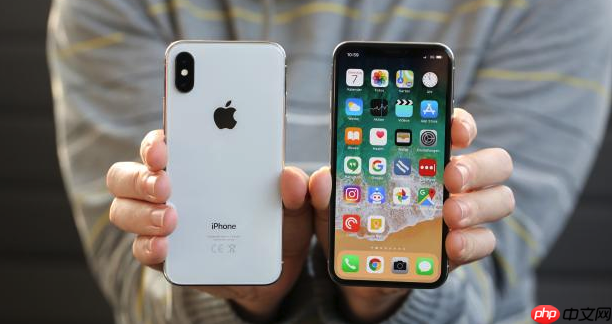
虽然目前还没有iPhone 17发布,但根据现有iOS系统逻辑,设置Face ID仅用于解锁的方法适用于当前所有支持面容ID的iPhone机型。你可以在“设置”中精确控制面容ID的使用范围。
进入面容ID与密码设置
打开“设置”应用,向下滑动并点击“面容ID与密码”。系统会要求你输入设备密码以继续操作,这是为了确保安全验证你的身份。
关闭其他面容ID功能
在“面容ID与密码”页面中,你会看到多个可选功能:
- 将面容ID用于 - iPhone解锁:保持开启(绿色)
- App Store、Apple Books与Apple Pay:关闭开关
- 自动填充密码:关闭开关
- 快捷指令:根据需要决定是否关闭
- 锁定状态下允许访问:建议关闭“信息”、“电话”等,提升隐私保护
只保留“iPhone解锁”一项为开启状态,其余全部关闭即可实现仅用人脸解锁手机。

检查并确认设置
完成调整后,尝试锁屏再唤醒设备,此时应能通过面容正常解锁。但当你打开App Store或尝试自动填充密码时,系统不会再使用面容识别进行验证,而是要求输入设备密码或手动操作。
基本上就这些,设置简单且能有效控制隐私权限。




