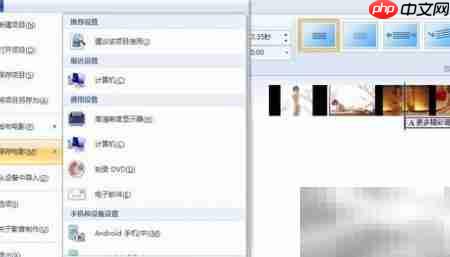
日常使用中,视频编辑工具常因兼容性问题或安全警告让人感到麻烦。本期将介绍如何获取并使用电脑自带的视频剪辑软件movie maker中文版,并提供基础操作教程,助你轻松完成视频创作,无需安装第三方复杂程序,简单高效又省心。
1、 打开百度,搜索“电脑自带视频剪辑软件”或“movie maker”,在搜索结果中点击可靠的官方网站链接,即可进入其官方中文页面。

2、 下载前请先查看系统配置要求。如图所示,确认你的电脑环境是否满足运行条件;若使用的是较新的操作系统版本,通常可忽略此步骤,直接下载安装。
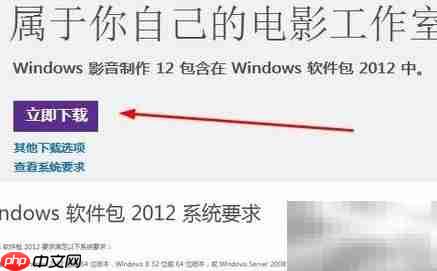
3、 下载完成后,找到安装包并双击运行。安装界面会弹出“全部安装”和“自定义安装”两个选项,推荐选择后者,仅勾选所需组件(如影音制作),避免冗余程序占用资源,提升安装速度与系统性能。

4、 我们在此选择了图片库与影音制作为安装内容。由于安装过程可能稍慢,请耐心等待。若出现安装失败或未生效的情况,系统可能会提示重启计算机,按提示操作即可完成部署。

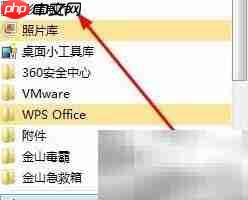
5、 安装成功后,如果桌面上没有快捷图标,可以打开开始菜单,进入“所有程序”,找到“影音制作”文件夹,从中启动该应用。

使用模板与程序分离的方式构建,依靠专门设计的数据库操作类实现数据库存取,具有专有错误处理模块,通过 Email 实时报告数据库错误,除具有满足购物需要的全部功能外,成新商城购物系统还对购物系统体系做了丰富的扩展,全新设计的搜索功能,自定义成新商城购物系统代码功能代码已经全面优化,杜绝SQL注入漏洞前台测试用户名:admin密码:admin888后台管理员名:admin密码:admin888
6、 进入主界面后,可根据引导浏览本地的照片或视频素材。
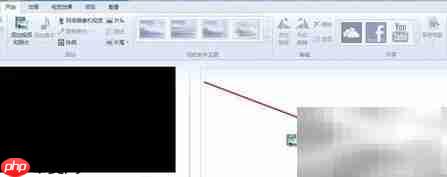
7、 选择需要处理的文件,以图片为例,展示所有待用图片,选中目标后导入到项目中进行编辑。
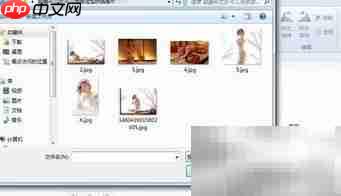
8、 在编辑菜单中,可为图片添加水印或设置每张图片的显示时长,便于控制视频节奏。

9、 所有编辑完成后,记得保存成果。点击左上角的保存按钮,按照向导完成操作。建议保存至桌面以便快速查找,但请务必记住具体路径,方便后续调用。