



换新iPhone 16 Pro后找回旧手机照片,关键看是否有备份。若有开启iCloud照片同步,登录同一Apple ID并开启“iCloud照片”即可自动下载;若使用过iTunes或Finder备份,可通过电脑恢复整机数据,包含照片、设置等,但会覆盖新机现有内容;若无任何备份,可尝试使用“数据蛙苹果恢复专家”等专业工具连接旧设备扫描恢复,成功率取决于删除后是否频繁使用手机。建议日常开启iCloud照片同步,避免数据丢失风险。
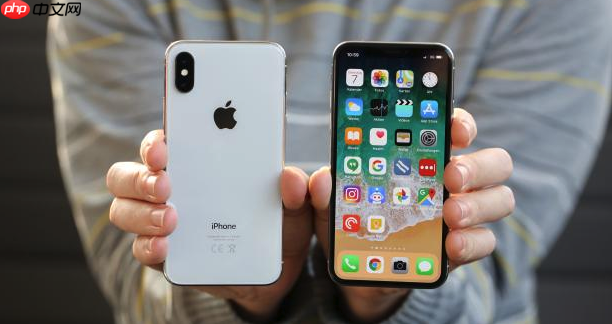
换新iPhone 16 Pro后想找回旧手机的照片,关键看之前有没有备份。有备份的话,恢复很简单;没备份就得靠专业工具抢救。
一、从iCloud同步恢复(适合提前开启云备份的用户)
如果你在旧手机上开启了“iCloud照片”,那么所有照片都会自动上传到云端。换到新手机时,只要登录同一个Apple ID并开启同步,照片就会自动下载回来。
- 在新iPhone 16 Pro上进入“设置” → 点击顶部Apple ID → “iCloud” → “照片”
- 打开“iCloud照片”开关
- 等待系统自动同步,网络越好、照片越少,速度越快
注意: 免费iCloud只有5GB空间,如果照片多可能存不下,需要升级套餐才能完整同步。
二、通过iTunes/Finder整机恢复(适合习惯电脑备份的用户)
如果你曾经用电脑上的iTunes(Windows)或Finder(Mac)备份过旧手机,这是最完整的恢复方式,能连同照片、设置、应用数据一起还原。

- 用数据线把新iPhone 16 Pro连接到电脑
- 打开iTunes或Finder,选择你的设备
- 点击“恢复备份”,然后选择一个包含你需要照片的旧备份文件
- 等待传输完成,整个过程可能需要几十分钟
提醒: 这个操作会覆盖新手机当前的所有数据,建议先确保新手机是刚激活的状态,或者已经清空了不重要的内容。
三、使用专业软件直接扫描恢复(无备份时的补救方法)
如果既没开iCloud,也没用电脑备份过,别急。可以试试像“数据蛙苹果恢复专家”这类专业工具,它们能深度扫描旧设备或新手机残留的数据碎片,尝试找回丢失的照片。
- 在电脑上安装恢复软件
- 用数据线连接旧iPhone(如果还能开机)
- 让软件扫描设备中已删除的照片数据
- 预览并导出可恢复的照片到电脑,再手动传到新手机
提示: 这种方法成功率取决于删除后是否频繁使用手机,新数据写入越多,旧照片被覆盖的可能性就越大,越早操作越好。
基本上就这些办法。最好的预防措施是平时养成开启iCloud照片同步的习惯,这样无论换新机还是误删,都不用太担心。




