



先检查连接线、USB接口及信任提示,再更新iTunes或Apple设备App,确保驱动服务正常运行,并尝试重启设备与重置网络设置。
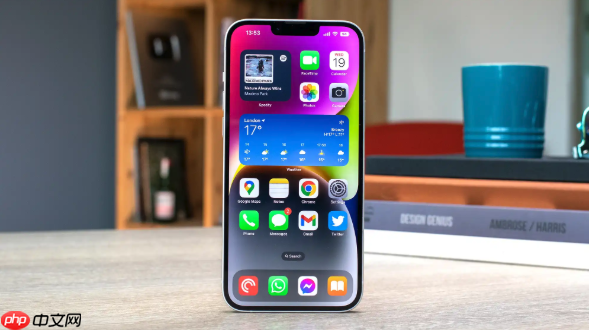
iPhone 12连不上电脑,别急着送修,先试试这些实用方法。问题通常出在连接、授权或软件上,一步步排查基本都能解决。
检查物理连接和信任提示
这是最基础也最容易忽略的环节。
- 换条线试试:优先使用苹果原装或经过MFi认证的数据线。非原装线材容易接触不良或损坏,导致无法连接。
- 换个USB口:电脑前置USB口有时供电不足,尝试更换到机箱后置的USB端口,确保插紧。
- 解锁并点“信任”:连接后,务必解锁你的iPhone 12,并在屏幕上弹出的“要信任此电脑吗?”提示中点击“信任”。没点这个,电脑就无法读取手机内容。
更新和修复电脑端软件
Windows电脑需要正确的驱动和软件才能识别iPhone。

- 更新iTunes或Apple设备App:去苹果官网下载并安装最新版的iTunes(Windows 7/8)或“Apple设备”App(Windows 10/11)。过时的版本是连接失败的常见原因。
- 检查驱动服务:按Win+R,输入services.msc,找到“Apple Mobile Device Service”,确认其状态为“正在运行”。如果不是,右键启动它,并将启动类型设为“自动”。
- 用工具修复驱动:可以下载爱思助手等第三方工具,使用其“驱动安装”或“修复”功能,一键解决驱动问题。
重启与重置设置
简单的重启能解决很多临时性故障。
- 重启iPhone和电脑:同时重启你的iPhone 12和电脑,这能刷新系统状态,清除可能导致冲突的缓存。
- 重置网络设置:进入iPhone的【设置】>【通用】>【传输或还原iPhone】>【还原】>【还原网络设置】。这会清除Wi-Fi密码等信息,但不会删除个人数据,之后再尝试连接。




