



自定义快捷键可提升效率,Windows通过快捷方式属性设置,macOS在系统设置中添加应用快捷键,软件如VS Code、Photoshop等支持内置按键绑定,配合AutoHotkey、Keyboard Maestro等工具可实现高级自动化。

自定义快捷键能大幅提升操作效率,不同系统和软件支持的设置方式略有差异,但核心思路一致:找到设置入口,绑定常用功能。下面从操作系统和常用软件两个层面说明具体操作方法。
Windows 系统快捷键设置
在 Windows 中,你可以为程序、文件或网页创建桌面快捷方式,然后为其分配快捷键:
• 右键点击目标快捷方式,选择“属性”• 在“快捷方式”选项卡中找到“快捷键”输入框
• 点击输入框后按下想要组合的按键(如 Ctrl + Alt + G)
• 点击“应用”,之后可通过该组合快速启动程序
注意:系统级全局快捷键只能通过第三方工具实现更复杂功能,比如 AutoHotkey 脚本工具可自定义文本替换、宏命令等。
macOS 快捷键自定义
macOS 提供了完善的键盘快捷键管理功能:
• 打开“系统设置” → “键盘” → “键盘快捷键”• 选择“应用程序快捷键”,点击“+”号添加新规则
• 指定应用名称、菜单标题(必须与菜单中文字完全一致)、设定快捷键组合
• 保存后重启对应应用即可生效
例如,为 Safari 添加“保存页面为 PDF”的快捷键,只需输入菜单中显示的完整名称并绑定 Ctrl + Shift + S 即可。
常用软件中的快捷键设置
许多办公和创作类软件支持内部自定义快捷键:
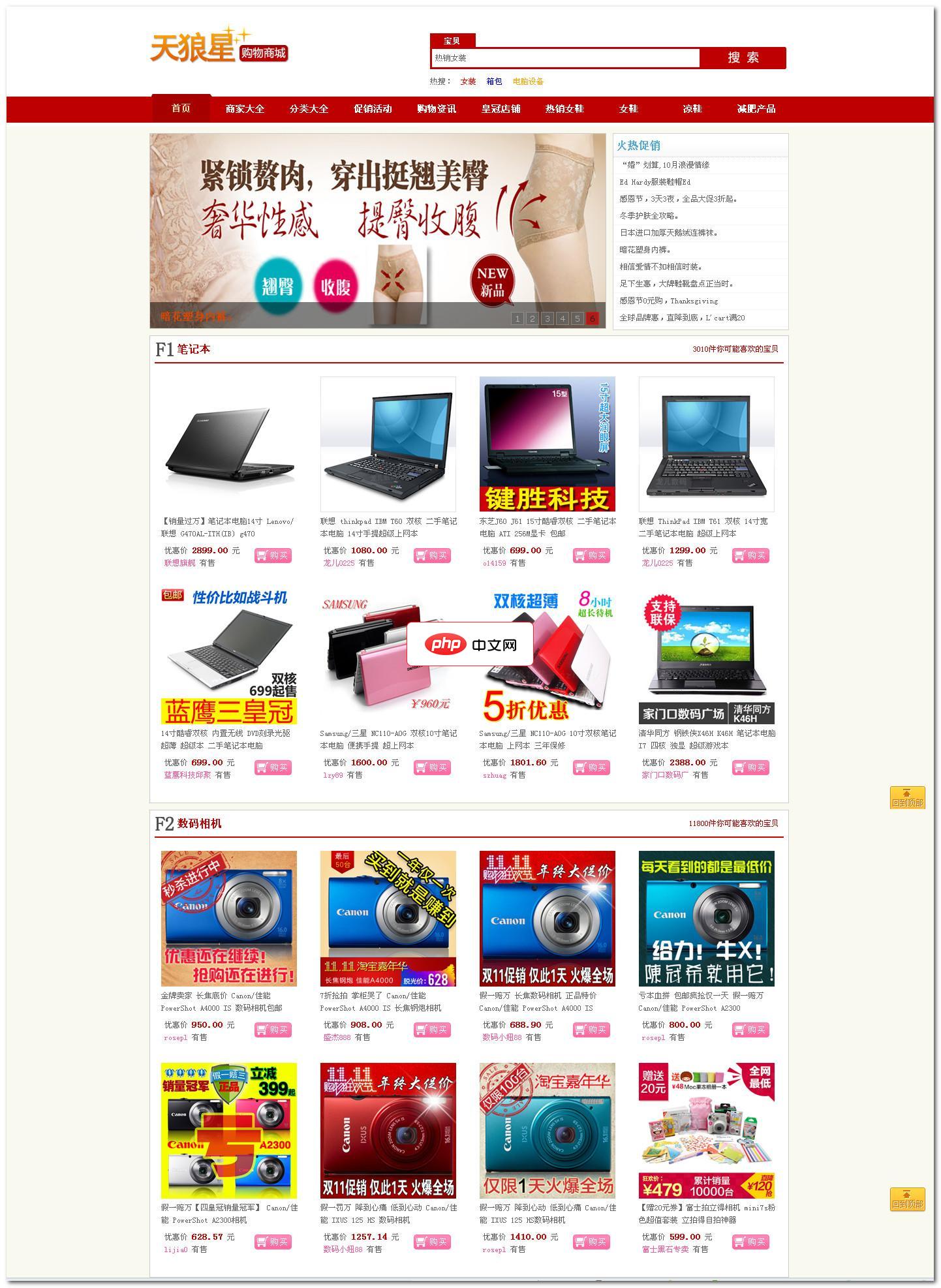
微购导购版(原天狼星)
下载
功能介绍:1.程序独立使用的MVC模式开发,程序代码与模板分离,会HTML就会做程序模板2.使用sqlite数据库,mysql数据库随便换,让您不再为购买数据库而烦恼3.增加首页数据自定义功能,导航数据自定义,快速打造属于您自己的网站4.seo伪静态设置更智能化,自定义seo规则,让蜘蛛更喜欢您的网站5.屏蔽ip访问功能5.支持一键采集功能,只要轻轻一点,上万淘宝b2c商品轻松入库,解决数据添加的
• Photoshop:进入“编辑”→“键盘快捷键与菜单”,选择功能组进行重新绑定
• Word / Excel:通过“文件”→“选项”→“自定义功能区”→“自定义...”修改快捷键
建议避免使用系统已占用的组合(如 Ctrl + C、Cmd + Q),防止冲突导致误操作。
使用工具增强快捷键能力
如果系统或软件本身不支持某些自定义需求,可用专业工具扩展:
• AutoHotkey(Windows):编写脚本实现一键输入模板、自动执行操作• Keyboard Maestro(macOS):录制动作流程,绑定触发快捷键
• TextExpander:设置缩写自动展开为长文本,适合频繁输入固定内容
这些工具适合进阶用户,能极大提升重复任务处理速度。
基本上就这些。关键是根据使用场景选择合适的方法,先从简单的快捷方式绑定开始,逐步尝试更灵活的自动化方案。只要坚持调整,很快就能打造一套顺手的操作体系。不复杂但容易忽略细节,比如菜单名称匹配、权限设置等,多试几次就能掌握。




