



输入法未切换至中文模式或系统输入异常,需检查输入法状态并测试其他文本框输入;2. 浏览器默认搜索引擎不支持中文,应确认地址栏搜索引擎为百度或Google等支持中文的服务;3. 浏览器语言设置不当或缓存故障,需将中文设为首选显示语言并重启,必要时清除数据或重置设置。

谷歌浏览器搜索栏无法识别中文关键词,通常与输入法状态、默认搜索引擎设置或浏览器本身的功能异常有关。直接检查和调整这几个关键点,一般能快速解决问题。
检查输入法和输入状态
首先要排除最基础的操作问题,确保你的输入法已正确切换到中文模式,并且在搜索栏里能看到正常的中文字符输入。
- 点击地址栏开始输入时,留意屏幕右下角的输入法指示器,确认是“中”或“拼”等中文状态
- 尝试在记事本或其他文本框中输入中文,验证系统输入法是否工作正常
- 如果输入的是乱码或拼音,可能是输入法临时卡住,可以尝试切换中英文模式几次或重启输入法进程
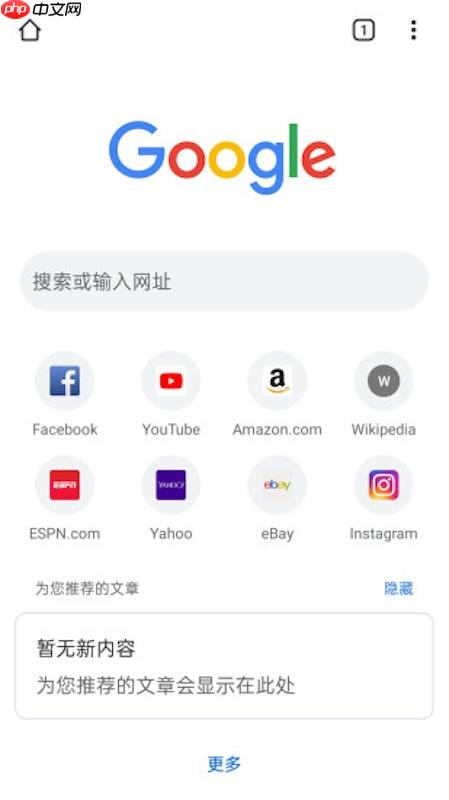
确认默认搜索引擎设置
浏览器的地址栏搜索功能依赖于默认搜索引擎的识别能力。如果搜索引擎不支持中文或设置错误,可能导致关键词无法被正确处理。

- 进入 chrome://settings/searchEngine(或点击右上角菜单 → 设置 → 搜索引擎)
- 查看“地址栏中使用的搜索引擎”是否为支持中文的引擎,如 Google、百度等
- 如果不是,点击下拉菜单选择一个支持中文搜索的服务,或者手动添加并设为默认

重置浏览器或清除配置异常
如果前两步都没问题,可能是浏览器的语言包或功能组件出现了临时故障。
- 前往 chrome://settings/languages,确认“中文(简体)”已在语言列表中,并设为第一顺位
- 勾选“以这种语言显示Google Chrome”,然后点击“重启”按钮让设置生效
- 若问题依旧,尝试清除浏览器缓存(chrome://settings/clearBrowserData),或在设置中重置所有设置到默认状态





