


Windows 10动态锁可自动锁定电脑,需先确认系统版本为1703及以上并开启蓝牙,接着将手机与电脑配对,随后在账户的登录选项中启用动态锁功能,专业版用户还可通过组策略编辑器进一步配置动态锁定规则。

如果您希望在离开电脑时系统能自动锁定,防止他人未经授权访问您的设备,可以通过Windows 10的动态锁功能实现。该功能利用蓝牙设备(如手机)与电脑的距离变化来判断是否自动锁屏。
本文运行环境:Dell XPS 13,Windows 10 专业版。
一、确保系统和硬件支持
动态锁功能依赖于Windows 10内置的蓝牙识别机制,因此需要确认操作系统版本及硬件兼容性。此步骤是启用后续功能的基础。
1、点击开始菜单,选择“设置”图标进入系统设置界面。
2、在设置窗口中点击“系统”,然后选择左侧的“关于”,查看“Windows 规格”下的版本信息,确保为Windows 10 版本1703或更高。
3、确认电脑具备正常工作的蓝牙模块,并且已开启。可在任务栏右下角通知区域检查蓝牙图标状态。
二、将手机或其他蓝牙设备与电脑配对
动态锁通过检测已配对蓝牙设备的信号强度变化来触发锁屏,因此必须先完成设备间的可信连接。
1、在电脑上打开“设置”,进入“设备”选项,选择“蓝牙和其他设备”。
2、点击添加蓝牙或其他设备,在弹出的窗口中选择“蓝牙”。
3、在手机端打开蓝牙,并将其设置为可被发现模式。
4、在电脑列出的设备列表中选择你的手机名称,按照提示在两端确认配对请求,等待显示“已连接”状态。
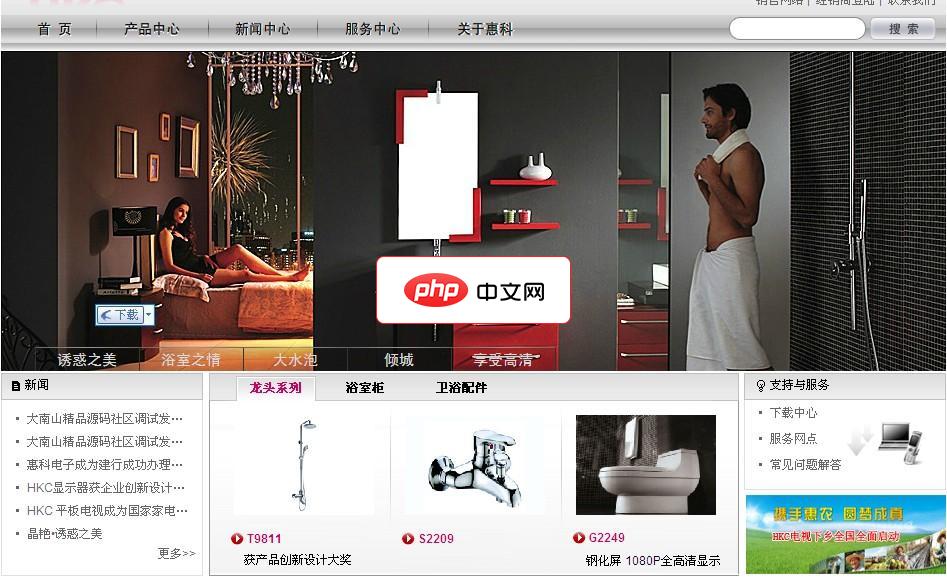
这是一个免费的企业网站系统,任何人可以免费下载、修改和使用本程序,也可以用来为企业建网站。没有任何功能限制,且不发布收费版。容兴免费企业网站系统后台功能简介:1.基本设置:基本信息,联系方式,网站设置,导航管理,模块启闭,静态设置,安全设置,数据库管理2.产品管理:产品列表,添加产品,产品分类3.文章管理:文章列表,发表文章,文章分类,公司简介,网站公告4.客服互动:留言管理,在线客服,友情链接5
三、启用动态锁功能
在蓝牙设备成功配对后,需在账户安全设置中激活动态锁,使系统能够监控设备距离并执行自动锁定操作。
1、打开“设置”,点击“账户”选项。
2、在左侧菜单中选择“登录选项”,向下滚动至“动态锁”部分。
3、勾选允许 Windows 在你离开时自动锁定设备选项。
4、确认配对的设备名称出现在下方,表示动态锁已生效。
四、配置本地组策略增强管理(适用于专业版/企业版)
对于使用专业版或企业版系统的用户,可通过组策略编辑器对动态锁的行为进行更精细的控制,例如调整触发条件。
1、按下Win + R键,输入gpedit.msc并回车,打开本地组策略编辑器。
2、依次展开“计算机配置” > “管理模板” > “Windows 组件” > “Windows Hello 企业版”。
3、双击右侧的“配置动态锁定因素”,将其设置为“已启用”。
4、点击“确定”保存策略,系统将应用新的动态锁规则。





