



关闭视觉特效、握持检测和辅助功能,保持屏幕清洁并更新系统,可优化苹果手机触控响应。具体操作:1. 设置 > 辅助功能 > 动态效果,开启“减少动态效果”与“降低透明度”;2. 设置 > 面容 ID 与密码,关闭“握持 iPhone 时启用”;3. 设置 > 显示与亮度,开启“轻点唤醒”,检查贴膜与屏幕清洁;4. 设置 > 辅助功能 > 触控,关闭“辅助触控”和“引导式访问”;5. 重启设备并更新至最新iOS版本。触控体验提升主要依赖系统优化,用户调节有限,异常情况需排查硬件问题。
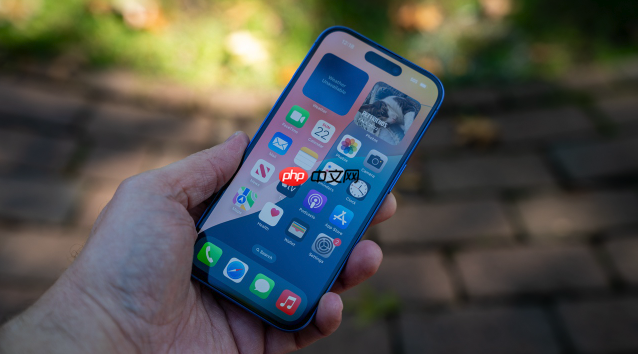
苹果手机本身没有直接提供“触摸反应速度”的调节选项,但你可以通过一些系统设置和辅助功能优化触控体验,让屏幕响应更灵敏或更稳定。以下是一些实际可行的方法:
1. 关闭“降低透明度”和“减少动态效果”
视觉动画过多可能让你感觉操作延迟,关闭部分动画能提升操作的跟手感:
- 进入 设置 > 辅助功能 > 动态效果,打开“减少动态效果”
- 在同一个页面开启“降低透明度”,减少界面渲染负担
2. 关闭“握持iPhone检测”(适用于Face ID机型)
该功能会判断你是否拿稳手机再激活面容ID,有时会影响解锁和触控响应感知:
- 前往 设置 > 面容 ID 与密码
- 关闭“握持 iPhone 时启用”选项
- 关闭后,面容ID响应更快,间接提升触控操作的连贯性
3. 开启“轻点唤醒”并保持屏幕清洁
确保触控正常的基础条件:

- 在 设置 > 显示与亮度 中开启“轻点唤醒”,测试屏幕对轻触的反应
- 若轻点无反应,可能是屏幕脏污、贴膜质量差或硬件问题
- 尝试移除劣质贴膜或更换为高灵敏度膜
4. 检查是否开启“辅助触控”或“引导式访问”
某些辅助功能可能干扰正常触控逻辑:
- 进入 设置 > 辅助功能 > 触控
- 检查是否误开“辅助触控”(小白点),关闭以排除干扰
- 同时确认“引导式访问”未启用,避免限制触控区域
5. 重启设备或更新系统
临时系统卡顿可能导致触控迟钝:
- 尝试重启手机,清除缓存
- 前往 设置 > 通用 > 软件更新,升级到最新iOS版本
- 新版系统通常优化了触控驱动和手势识别逻辑
基本上就这些。苹果对触控响应的调校主要在系统底层完成,用户可调空间有限。如果你明显感觉触控延迟或失灵,优先排查贴膜、屏幕损伤或系统异常。正常使用中保持系统更新,关闭不必要的视觉特效,就能获得最佳触控体验。





