



1、启用低电量模式可关闭后台活动,提升游戏性能;2、关闭动态效果和透明度能减轻GPU负担;3、通过虚拟机运行Razer Cortex优化系统资源;4、调整电源设置为高性能模式避免降频;5、终端命令禁用通知中心减少干扰,以上方法可有效提升Mac游戏流畅度。
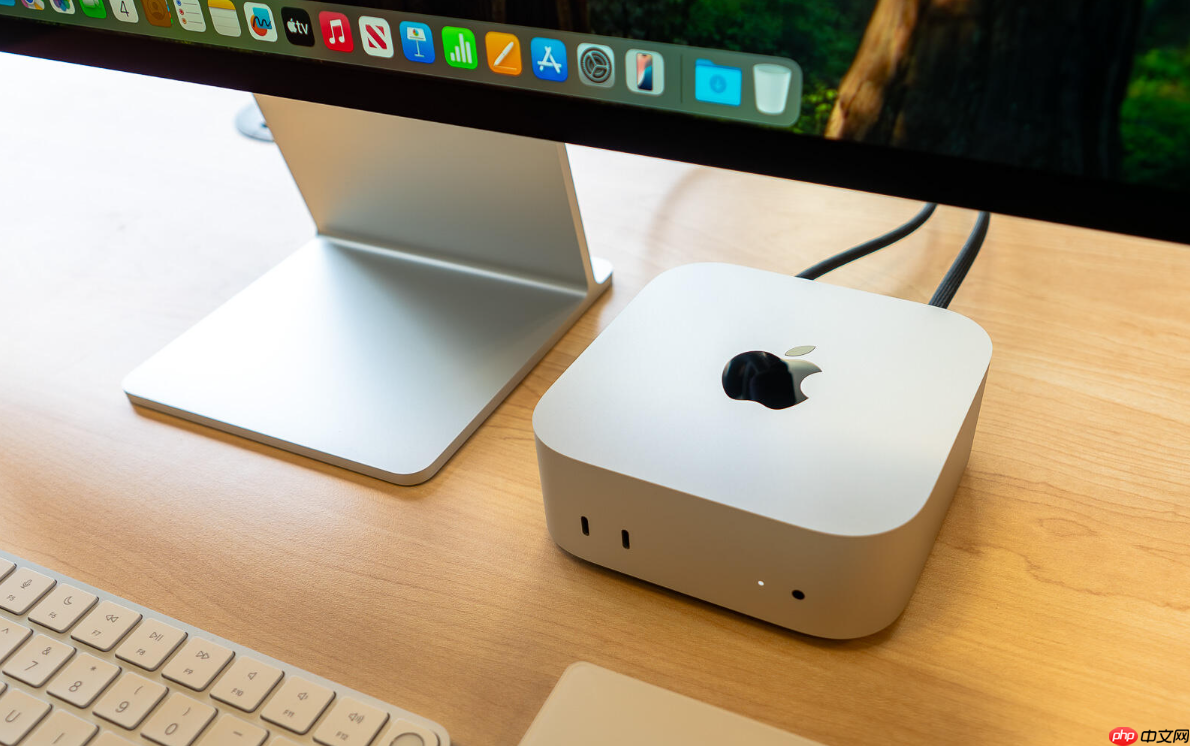
如果您在Mac上玩游戏时遇到性能不佳或帧率下降的问题,可能是系统资源未针对游戏进行优化。通过启用特定设置或使用相关工具,可以提升游戏运行的流畅度。以下是几种在Mac上优化游戏性能的方法:
本文运行环境:MacBook Pro,macOS Sonoma
一、启用低电量模式以提升性能响应
低电量模式会关闭部分后台活动和视觉效果,从而释放更多系统资源用于前台应用,包括游戏。
1、点击屏幕左上角的苹果菜单,选择“系统设置”。
2、进入“电池”选项。
3、打开低电量模式开关。
二、关闭不必要的视觉特效
macOS中的动画和透明效果会占用GPU资源,关闭这些特效可减轻显卡负担,提高游戏帧率。
1、打开“系统设置”,进入“辅助功能”。
2、选择“显示”选项。
3、开启减少动态效果和“减弱透明度”功能。
三、使用游戏优化工具Razer Cortex(通过虚拟机或兼容层)
Razer Cortex是一款能自动关闭后台进程、释放内存并提升CPU优先级的工具,虽然原生为Windows设计,但可通过兼容方案在Mac上运行。
1、通过Parallels Desktop安装Windows 10或Windows 11系统。

2、在Windows环境中下载并安装Razer Cortex。
3、启动软件后点击“优化”,它将自动终止非必要进程,并为游戏分配更多资源。
四、调整能源设置为高性能模式
确保Mac在游戏时不会因节能策略而降低处理器频率。
1、前往“系统设置”中的“电池”面板。
2、选择“电源适配器”选项卡。
3、将性能模式设置为更高性能(如M系列芯片支持该选项)。
五、通过终端命令禁用通知中心干扰
通知弹窗可能导致游戏短暂卡顿或失去焦点,临时关闭通知可避免此类问题。
1、打开“启动台”中的“终端”应用。
2、输入以下命令以暂停通知中心进程:launchctl unload -w /System/Library/LaunchAgents/com.apple.notificationcenterui.plist
3、游戏结束后,可通过命令 launchctl load -w /System/Library/LaunchAgents/com.apple.notificationcenterui.plist 恢复通知功能。




