



答案:查看 iphone 16 pro max 耗电 app 需进入“设置”>“电池”,下拉查看过去24小时或10天的 app 耗电百分比排序,点击时间条可查看详情,开启“显示活动”可区分前后台使用时长,结合系统见解判断异常耗电,通过关闭后台刷新与限制定位服务减少不必要的耗电。
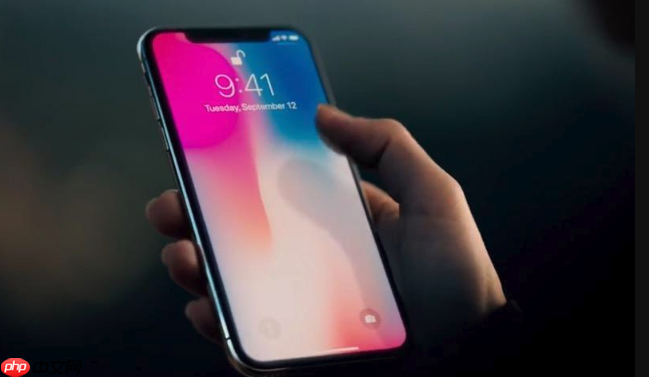
想知道你的 iPhone 16 Pro Max 哪个 App 在后台偷偷耗电?直接去系统设置里看最准。打开“设置”App,点击“电池”,就能看到详细数据。
查看电池用量详情
在“电池”页面,你会看到两个时间段的数据:过去24小时和过去10天。默认图表显示的是设备的整体电量消耗情况。
想查具体哪个应用耗电多,往下拉,列表会按耗电比例排序。每个 App 后面都标有百分比数字,这个数值越高,说明它越费电。

- 点开单个时间条:轻点图表中某一个小时的竖条,能看到那一小时内前后台的具体活动。
- 查看前后台使用时长:轻点“显示活动”,系统会分开显示 App 在前台(你正在使用)和后台(锁屏或切换后)的运行时间。
识别后台耗电异常的迹象
有些 App 的大部分功耗本就来自后台,比如导航、音乐播放器或需要实时更新信息的应用。但如果发现某个平时不用的 App 后台运行时间很长,就要留意了。
iOS 16 及更新系统会在“电池”页面底部提供“见解”,提示是否有系统进程(如软件更新、位置索引)正在后台运行,这些也会暂时增加耗电。
- 信号弱时手机不断搜索网络,会显著增加后台能耗。
- 刚升级系统后,系统需要几天时间完成优化任务,期间耗电会偏高,属于正常现象。
减少不必要的后台耗电
确认是某个非必要 App 后台耗电过多,可以手动限制它。
- 进入“设置” > “通用” > “后台App刷新”,关闭不需要随时更新的 App 权限。
- 检查“设置” > “隐私与安全性” > “定位服务”,把那些不需要持续获取位置的 App 改为“使用App期间”或“永不”。
- 适当降低屏幕亮度,开启深色模式,也能减轻整体耗电压力。





