



iphone桌面图标通过长按进入编辑模式,可拖动调整位置、跨页移动或创建文件夹;将图标拖至另一图标可自动生成文件夹,支持重命名和添加应用;在编辑模式下点击底部圆点可隐藏不常用页面;如需恢复默认布局,可前往设置-通用-还原-还原主屏幕布局,操作简单无需第三方工具。
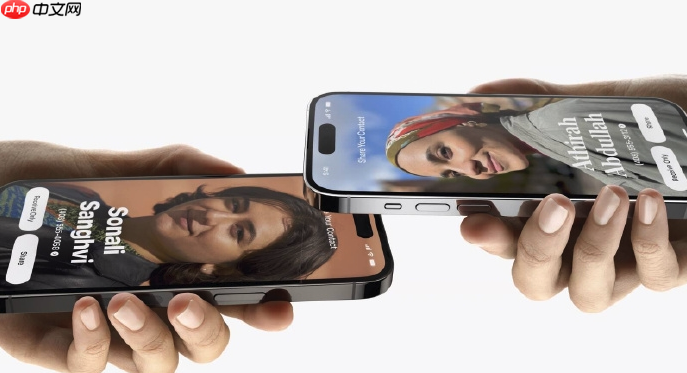
苹果手机(iPhone)的桌面图标排列方式主要通过系统自带功能进行管理,操作简单直观。你可以在主屏幕上自由调整应用图标的位置、创建文件夹以及整理页面顺序。
进入编辑模式
要重新排列图标,先在主屏幕任意空白处长按,直到图标开始抖动并出现小叉号或菜单选项。此时进入编辑状态,可以进行以下操作:
- 移动图标:按住某个应用图标,拖动到你想放置的位置,支持跨页移动。
- 更换页面:将图标拖到屏幕边缘,可切换到下一页继续放置。
- 退出编辑模式:点击屏幕左上角的“完成”,或按下电源键(部分机型)即可保存更改。
创建和管理文件夹
将一个应用图标拖到另一个应用图标上,系统会自动创建文件夹。你可以:

- 重命名文件夹:点击文件夹打开后,在顶部名称处修改为自定义名称,如“社交”、“工具”等。
- 添加应用:打开文件夹后,继续将其他应用拖入其中。
- 整理分类:建议按使用频率或功能归类,比如把所有游戏放进一个文件夹。
隐藏不常用页面
如果你有多个主屏幕页面,可以通过设置隐藏某些页面来简化布局:
- 长按桌面进入编辑模式。
- 点击底部的小圆点导航栏。
- 取消勾选不想显示的页面,系统会保留内容但不再展示该页。
恢复默认设置(可选)
若想重置图标布局,可前往 设置 > 通用 > 传输或还原 iPhone > 还原 > 还原主屏幕布局。此操作会将所有应用恢复到出厂排序,但不会删除数据。
基本上就这些,不需要第三方工具,系统原生就能很好管理图标排列。定期整理一下,使用起来更顺手。不复杂但容易忽略。





