



先清理照片和旧设备备份可解决iCloud空间不足。清空“最近删除”相册,开启“优化iPhone存储空间”,退出无用共享相册;删除不再使用的设备备份,并关闭非必要应用的备份;清理iCloud Drive中的大文件和冗余数据,调整信息保留时间,能有效释放空间,避免升级付费套餐。
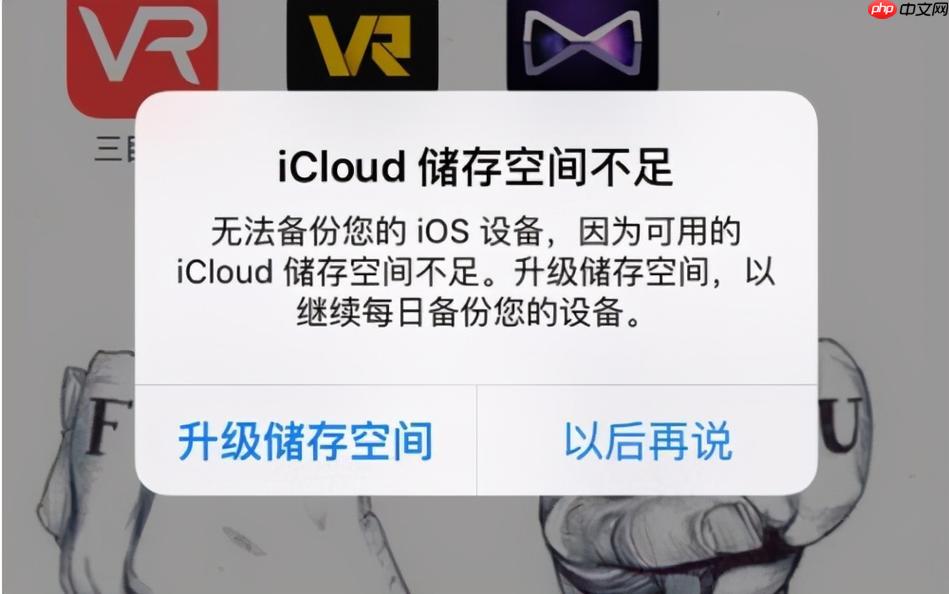
收到iCloud储存空间不足的警告,别急着升级付费套餐。先弄清楚是哪些内容占了大头,再针对性地清理和优化,往往能省下一笔钱。核心思路就是“删、关、优”三个字。
照片与视频:最大的空间占用者
“iCloud照片”功能默认会上传所有内容,时间一长,这里就成了最占空间的地方。
- 清空“最近删除”相册:在iPhone的“照片”App里,进入“相簿”,找到“最近删除”,把里面的项目全部删除。不这样做,空间是不会释放的。
- 开启“优化iPhone存储空间”:进入“设置” > [你的名字] > “iCloud” > “照片”,选择“优化iPhone存储空间”。这样,完整的高清原图存在iCloud,手机里只保留较小的版本,能大幅节省设备和云端空间(如果iCloud本身满了,这步主要是为未来备份做准备)。
- 处理共享相册:被别人拉进的共享相册也会自动同步到你的iCloud。去“照片”App的“共享”标签页,退出或删除那些你不再需要的共享相册。
管理设备备份:清理“僵尸”数据
旧手机、平板的备份,或者已经不用的设备备份,会一直躺在iCloud里占据空间,俗称“僵尸备份”。

- 进入“设置” > [你的名字] > “iCloud” > “管理账户储存空间” > “备份”。
- 检查列表里的设备名称,找到那些你已经出售、丢失或不再使用的设备备份,直接删除它们。一个旧设备的备份轻松就能释放几十GB的空间。
- 对于当前正在使用的设备,可以点击进去,关闭一些不需要备份的应用,比如游戏存档、缓存类应用等,减小单个备份的体积。
iCloud Drive和其他应用数据
iCloud Drive就像一个网盘,微信、邮件附件、文档等都可能存到这里。
- 打开“文件”App,进入“iCloud Drive”,浏览里面的内容。删除那些过时的安装包、大型视频文件、重复的文档等。
- 回到“设置” > [你的名字] > “iCloud”,查看各个应用占用的空间。对那些占用巨大但又非必要的应用(比如某个笔记App的冗余备份),考虑在该应用内清理或关闭其iCloud同步功能。
- 检查“信息”App的设置。进入“设置” > “信息” > “保留信息”,建议从“永远”改为“30天”或“1年”,并开启“自动删除旧信息”,避免聊天记录中的图片视频无限堆积。





