



修改C盘用户账户名需谨慎,仅改显示名可避免风险;若重命名用户文件夹,须用管理员账户登录、修改注册表ProfileImagePath并更新路径,操作前应备份数据并创建还原点。
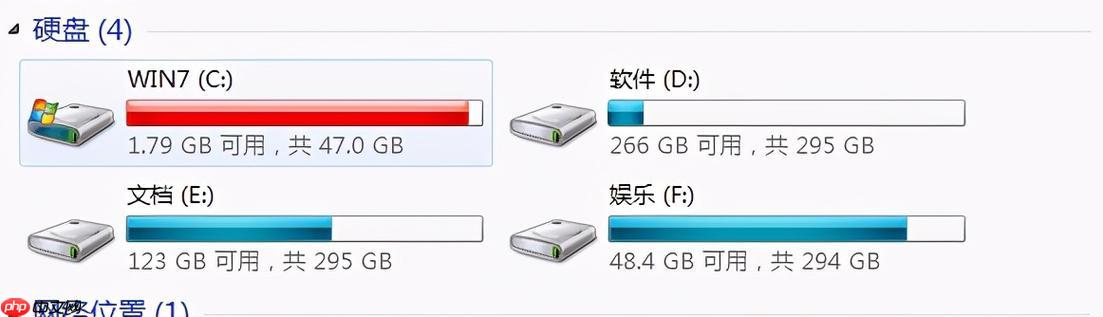
修改C盘的用户账户名不只是改个名字那么简单,它涉及到系统配置、文件路径和注册表信息。如果操作不当,可能导致程序无法运行或系统出错。以下是一套安全有效的修改方法及注意事项。
1. 修改Windows显示账户名
这是最简单且安全的方式,只更改登录界面和设置中显示的名字,不影响系统文件路径。
- 按下 Win + I 打开设置
- 进入“账户” → “您的信息”
- 点击“管理我的 Microsoft 账户”(如果是本地账户,则选择“更改账户名称”)
- 在弹出的页面中修改账户名并保存
这种方式不会改变C盘中“C:\Users\旧用户名”这个实际文件夹名称,适合只想改显示名称的用户。
2. 完全修改用户文件夹名称(高级操作)
如果你想连“C:\Users\”下的文件夹名字也一起改,需要更深入的操作。注意:此操作有风险,建议提前备份重要数据。

- 使用管理员权限登录另一个账户(必须不是你要改名的那个账户)
- 打开“控制面板” → “用户账户” → “管理其他账户”
- 选择要修改的账户,点击“更改账户类型”,临时设为“管理员”(如还不是)
- 重启电脑,用管理员账户登录
- 重命名“C:\Users\旧用户名”为“C:\Users\新用户名”
- 按下 Win + R,输入 regedit 打开注册表编辑器
- 定位到 HKEY_LOCAL_MACHINE\SOFTWARE\Microsoft\Windows NT\CurrentVersion\ProfileList
- 在 ProfileList 下查找包含“旧用户名”路径的项,修改其 ProfileImagePath 的值为新的路径(例如 C:\Users\新用户名)
完成上述步骤后,重启电脑,使用原账户登录,此时用户文件夹名和账户名应已同步更新。
3. 常见问题与注意事项
在修改过程中容易遇到一些问题,提前了解可避免系统异常。
- 不要直接在资源管理器中重命名当前登录用户的文件夹:会导致配置文件错乱,部分程序无法启动
- 确保新账户名不含特殊字符:如 \ / : * ? " < > | 或中文(部分软件不兼容)
- 某些程序可能仍指向旧路径:比如快捷方式、环境变量、开发工具配置等,需手动更新
- OneDrive 同步可能受影响:若使用 OneDrive,建议先暂停同步或重新配置
- 创建本地备份或系统还原点:在操作注册表前,创建还原点以防出错
基本上就这些。如果你只是想让账户显示得更个性化,改显示名就够了;如果确实需要改文件夹名,务必按步骤谨慎操作。系统账户相关改动不复杂但容易忽略细节,小心为上。





