



开启“卸载未使用的App”功能可自动清理不常用应用并保留数据,进入设置-通用-iPhone储存空间开启该选项;对于占用空间大的App,可手动删除后重新安装以清除缓存;定期检查微信、照片等大容量App,通过内部清理或优化存储释放空间,保持手机流畅运行。
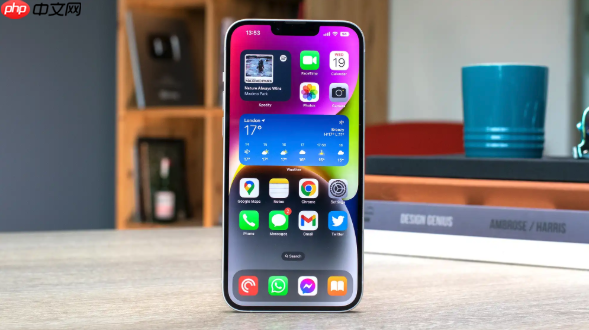
苹果手机清理未使用的App数据,能有效释放存储空间,提升运行流畅度。系统自带的“卸载未使用的App”功能可以自动处理这类应用,同时保留其文档与数据,方便日后恢复使用。
开启“卸载未使用的App”功能
这个功能由iOS系统提供,可自动识别长时间未打开的应用并进行智能清理:
- 进入 设置 > 通用 > iPhone储存空间
- 找到并点击 “卸载未使用的App” 选项
- 将开关打开(变为绿色)
开启后,系统会自动移除不常用App的程序部分,但保留账号信息、缓存和文档数据,重新下载时可快速恢复。
手动清理特定App的数据
如果只想清理某个App的数据而不删除它,或该App占用了大量空间:

Sencha touch 开发指南 中文WORD版
下载
本文档主要讲述的是Sencha touch 开发指南;主要介绍如何使用Sencha Touch为手持设备进行应用开发,主要是针对iPhone这样的高端手机,我们会通过一个详细的例子来介绍整个开发的流程。 Sencha Touch是专门为移动设备开发应用的Javascrt框架。通过Sencha Touch你可以创建非常像native app的web app,用户界面组件和数据管理全部基于HTML5和CSS3的web标准,全面兼容Android和Apple iOS。希望本文档会给有需要的朋友带来帮助;感兴趣的
- 前往 设置 > 通用 > iPhone储存空间
- 在应用列表中找到目标App
- 点击进入查看详情,查看“已占用空间”和“文档与数据”大小
- 若数据过大,可选择 “删除App”,之后重新从App Store安装
此操作会彻底清除所有本地数据,适合想重置App或彻底清空缓存的情况。
定期检查大容量App
一些App如微信、照片、视频类平台容易积累大量数据:
- 在 iPhone储存空间 页面中,按大小排序查看占用最高的App
- 对微信等社交软件,建议进入其内部设置清理聊天缓存
- 对于相册,可将原图备份至iCloud后启用“优化iPhone存储空间”
基本上就这些方法。合理利用系统功能,既能保持空间充足,又不会轻易丢失重要数据。





