



最方便的方法是使用Safari浏览器自带的整页截图功能。操作时先在Safari中打开网页,同时按下侧边按钮和音量+键截图,点击左下角缩略图,选择“整页”选项预览完整页面,确认后点“完成”并存储到照片即可保存为长图(iOS 17及以上)。系统较低版本会保存为PDF,可后续导出为图片。若页面不支持Safari截长图,可用QQ辅助:在聊天窗口普通截图后点击缩略图选择“截长图”,自动拼接完成后保存。对于复杂场景,可使用Picsew、Tailor等App或创建快捷指令合并多张截图,也可手动在相册拼接。日常使用Safari或QQ基本能满足大部分需求。
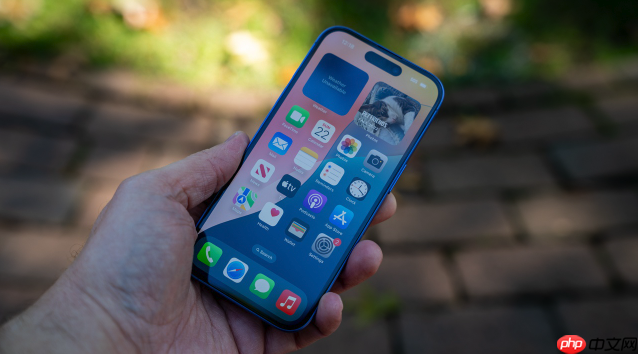
苹果13 mini截长图,最方便的方法是用Safari浏览器自带的整页截图功能。这个方法操作简单,能一次性保存整个网页为长图或PDF。
使用Safari浏览器截整页
当你在Safari里打开一篇文章或网页时,可以这样操作:
- 同时按下侧边按钮和音量+键完成截图
- 点击左下角出现的缩略图
- 在顶部选择“整页”选项
- 右侧会显示完整页面预览,可上下滑动查看
- 确认无误后点左上角“完成”,再选“存储到照片”即可保存为图片(iOS 17及以上)
如果你系统版本较低,会默认保存为PDF,之后可在文件App中导出为图片。
通过QQ聊天窗口截长图
如果当前页面不支持Safari截图,可以用QQ辅助实现:
- 打开任意QQ聊天窗口
- 先对需要的内容进行普通截图
- 点击截图左下角的缩略图
- 选择“截长图”选项
- 自动向下滚动拼接,完成后点击“完成”保存
这个方式适合微信公众号文章或其他应用内的长内容。

用快捷指令或第三方工具
对于复杂场景,比如需要拼接多个不同界面,可以考虑:
- 使用Picsew、Tailor这类专业拼长图App,在App Store免费下载
- 创建一个快捷指令,结合多次截图后自动合并
- 手动截图多张,在相册里用编辑功能逐段拼接
这些方法灵活性高,但步骤稍多,适合有特定需求的情况。
基本上就这些常用办法,日常用Safari或QQ就能搞定大部分长截图需求,不复杂但容易忽略。





