



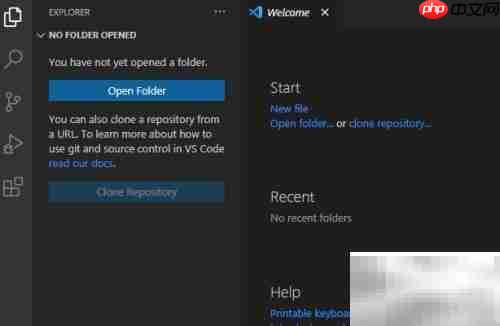
1、 打开visual studio code程序界面。
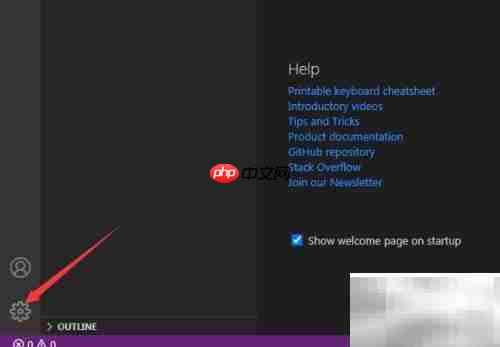
2、 点击界面左下角的齿轮图标以进入设置菜单。
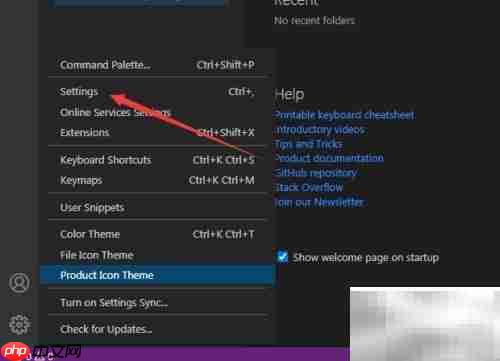
3、 在弹出的下拉菜单中选择“Settings”(设置)选项,进入配置页面。
4、 进入设置页面后,在左侧导航栏中点击“编辑器管理”相关选项。
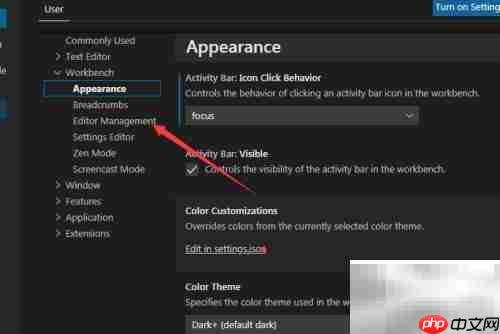
5、 在编辑器管理设置区域,找到并勾选“启用代码导航预览”功能,开启后即可在跳转代码时使用预览模式查看文件内容。

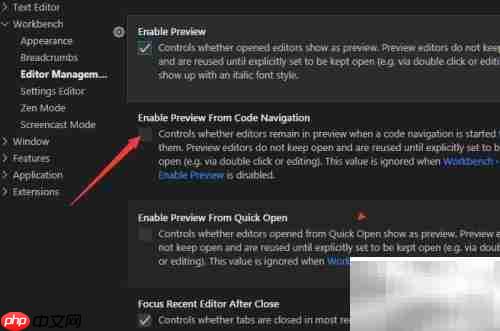
6、 启用该选项后,系统会自动保存更改,无需额外操作,下次代码跳转将默认在预览模式下打开。
7、 再次点击左下角的设置按钮
8、 从菜单中选择“Settings”进行参数调整
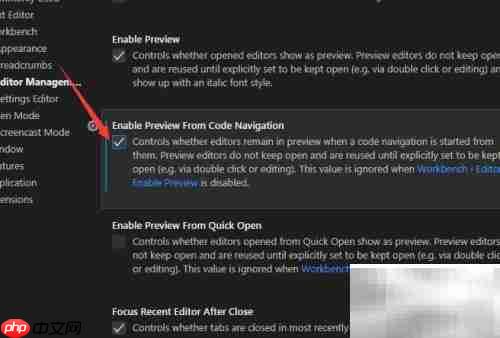
9、 在左侧列表中定位到“编辑器管理”类别
10、 勾选“启用代码导航预览”复选框,激活此功能以提升代码浏览效率。




