



多数指纹失灵问题可通过清洁传感器、检查手指状态、更换保护壳、重新录入指纹解决;若无效,可重启、更新系统或测试安全模式;同时建议组合使用面部识别等其他解锁方式以提升可靠性。
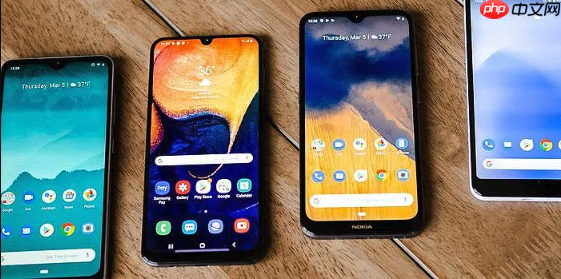
三星 Galaxy S22 指纹识别失灵,多数情况能通过简单操作解决。重点排查手指状态、传感器清洁度、屏幕膜兼容性以及指纹数据本身。如果基础方法无效,再考虑系统或硬件问题。
检查手指与传感器状态
确保解锁前手指干净、干燥,没有汗水、油污或灰尘。过于干燥的皮肤在冬天可能影响识别,可以先搓热手指再尝试。同时,用柔软干净的眼镜布或棉布轻轻擦拭手机背面的指纹识别区域(S22为侧边电容式指纹),清除可能积累的油脂和污垢。
确认屏幕保护膜是否影响
尽管 Galaxy S22 的指纹传感器位于侧面电源键,并非屏下,但部分过厚或劣质的全包边保护壳可能遮挡或影响按键正常按压。检查保护壳是否完全贴合,电源键位置是否有遮挡。如有怀疑,可暂时取下保护壳测试指纹识别是否恢复正常。
删除并重新录入指纹
这是解决识别率低或失败最有效的方法之一。进入【设置】>【生物识别和安全性】>【指纹】,删除所有已保存的指纹数据。然后重新录入,录入时注意:
- 变换手指按压的角度和位置,覆盖指纹的更多区域。
- 确保每次按压都用力贴紧传感器,直到有明确的震动反馈。
- 可以对同一根手指重复录入2-3次,提高识别覆盖率。
进行基础系统排查
重启手机可以清除临时缓存,解决因小故障导致的识别异常。检查系统是否有可用更新,三星可能会通过系统更新修复安全模块的兼容性问题。如果怀疑是第三方应用干扰,可以尝试进入安全模式(长按电源键,在关机选项旁选择“安全模式”),在安全模式下测试指纹功能是否正常。
利用其他生物识别方式作为补充
为了提升安全性和便利性,可以在设置中同时启用指纹、面部识别和图案/密码多种解锁方式。进入【设置】>【生物识别和安全性】,根据需要添加面部识别。这样即使一种方式失效,也能快速使用另一种方式解锁,保证设备可用性。
基本上就这些。大部分指纹失灵问题都源于接触不良或数据不完整,优先从清洁和重录指纹入手。如果所有方法都无效,且设备有过摔碰或进水历史,则需联系三星售后检测硬件。安全功能的优化在于合理组合使用多种验证方式,既方便又可靠。




