



苹果15 Pro Max导出照片主要有三种方式:①使用USB-C数据线连接电脑,Windows系统通过“此电脑”进入DCIM文件夹复制,Mac系统通过“照片”应用导入,速度快且稳定;②通过AirDrop隔空投送给Mac,需开启蓝牙与Wi-Fi并登录同一Apple ID,适合少量照片无线传输;③开启iCloud照片同步,实现自动备份与跨设备访问,但免费空间仅5GB,大量照片需付费扩容。根据设备类型、照片数量及使用习惯选择最合适的方法即可。
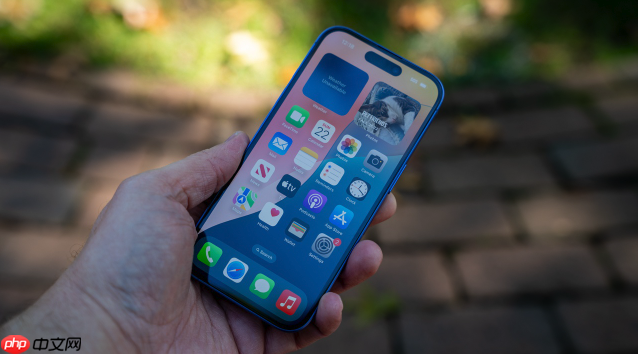
苹果15 Pro Max导出照片有多种方法,选择哪种取决于你的电脑类型、照片数量和操作偏好。最核心的三种方式是数据线直连、AirDrop隔空投送和iCloud同步。
用USB-C数据线直接拷贝(最快最稳定)
适合场景:大批量传输或追求最快速度时首选。iPhone 15 Pro Max改用USB-C接口,配合支持高速传输的数据线,速度非常快。
操作步骤:

- 使用原装或MFi认证的USB-C to USB-C数据线,将手机连接到电脑。
- 手机上弹出“信任此电脑”提示时,点击“信任”。
- 在Windows电脑上:打开“此电脑”,找到你的“Apple iPhone”设备,进入“Internal Storage” > “DCIM”文件夹,这里面就是所有照片视频,像复制普通U盘一样选中并复制到电脑硬盘即可。
- 在Mac电脑上:连接后通常会自动弹出“照片”应用,你可以选择“导入所有新项目”来一次性导入,也可以手动勾选特定照片再导入。
关键提示:为保证传的是原图不被压缩,建议提前在手机“设置”>“照片”里开启“保留原片”选项。务必点击“信任”,否则电脑无法读取数据。
用AirDrop隔空投送到Mac(无线最方便)
适合场景:少量照片需要快速分享给身边的Mac电脑用户,无需数据线,体验流畅。
操作步骤:
- 确保iPhone和Mac登录同一个Apple ID,并且都开启了Wi-Fi和蓝牙。
- 在iPhone上,从屏幕右上角向下滑动打开“控制中心”,长按网络设置区域,点击“AirDrop”,选择“所有人”或“仅限联系人”。
- 在Mac上,打开“访达”(Finder),在侧边栏点击“AirDrop”,确保“允许被发现”已设置好。
- 在iPhone“照片”App里选择要传的照片,点击“分享”按钮,然后选择出现的Mac设备图标,Mac上确认接收即可。
关键提示:这个方法仅限于苹果生态内,只能传给Mac或另一台iPhone/iPad。传输大文件时,保持两台设备距离较近,避免中断。
通过iCloud照片同步(自动省心)
适合场景:希望照片自动备份,随时在任何设备上访问,适合长期使用而非单次快速导出。
操作步骤:
- 在iPhone上进入“设置”> [你的姓名] > “iCloud” > “照片”,打开“iCloud照片”。这样所有照片都会自动上传到iCloud云端。
- 在Mac上:系统会自动同步,照片直接出现在“照片”App里,无需额外操作。
- 在Windows电脑上:需要下载安装“iCloud for Windows”软件,登录Apple ID后,勾选“照片”并点击“下载照片”。
关键提示:免费iCloud空间只有5GB,如果照片很多,很快就会满,需要付费升级存储方案。这是同步而非一次性导出,照片会持续占用你的iCloud配额。
基本上就这些方法,根据你的具体情况选一个最顺手的就行。




