



首先确认Vue.js处于开发模式,检查是否正确引入Vue库及环境变量配置;接着验证Vue Devtools扩展是否已安装并启用;若在特殊环境中运行,需手动通过import { devtools } from '@vue/devtools'并调用devtools.connect()连接调试工具;同时确保Vue实例正确创建并挂载到DOM元素上;最后可尝试更换浏览器或使用Vue Devtools独立应用进行调试。
如果您在开发Vue应用时发现浏览器中的Vue调试工具无法检测到页面中运行的Vue.js实例,可能是由于开发模式未启用、工具安装问题或环境配置不当导致。以下是解决此问题的具体步骤:
一、确认Vue.js处于开发模式
Vue调试工具仅在Vue.js以开发模式运行时生效。生产模式下,Vue会自动关闭调试功能以提升性能。
1、打开浏览器控制台,输入 typeof Vue,查看是否返回 "function" 或显示Vue构造函数。
2、如果返回 undefined,请检查项目是否正确引入了Vue库。
立即学习“前端免费学习笔记(深入)”;
3、对于使用构建工具的项目,确保当前环境变量 NODE_ENV 不为 "production"。
4、在 webpack 配置中,设置 mode: 'development' 以启用开发模式。
二、检查Vue Devtools扩展安装状态
即使已安装Vue调试工具,也可能因版本不兼容或未启用而导致无法识别Vue实例。
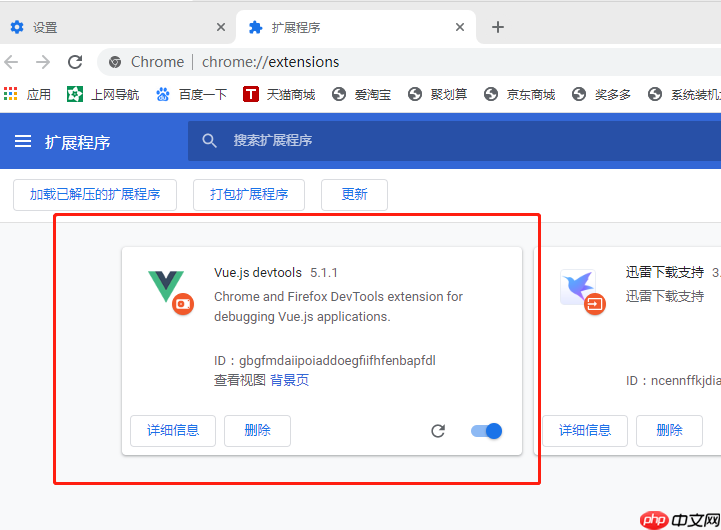
1、进入浏览器扩展管理页面(如Chrome的 chrome://extensions/)。
2、查找 "Vue.js devtools" 扩展,确认其开关已开启。
3、右键点击浏览器工具栏上的Vue图标,选择“在此站点启用”。
4、更新Vue Devtools至最新版本,避免与新版Vue框架不兼容。
三、手动挂载Vue Devtools进行调试
在某些特殊环境下(如Electron或内嵌WebView),Vue Devtools可能无法自动连接,需通过代码显式启用。
1、在项目入口文件(main.js)顶部添加以下代码:
import { devtools } from '@vue/devtools'

2、调用 devtools.connect() 方法建立连接:
devtools.connect('localhost', 8098)
3、启动本地WebSocket服务,确保端口 8098 可访问。
四、验证Vue实例是否正确创建
调试工具无法检测到Vue应用的一个常见原因是Vue实例未被正确挂载或异步加载。
1、检查 main.js 中 new Vue({}) 或 createApp() 是否成功执行。
2、确认 $mount('#app') 挂载点对应的DOM元素存在于HTML中。
3、若使用动态导入或懒加载,确保Vue构造函数在页面初始化阶段即可访问。
4、在Vue实例创建后,通过 console.log(Vue) 输出实例信息,验证其存在性。
五、更换浏览器或使用独立调试器
部分浏览器可能存在扩展兼容性问题,可尝试切换环境排除故障。
1、将应用在 Chrome 最新稳定版中打开,确保扩展支持该版本。
2、若使用Edge或Firefox,安装对应版本的Vue Devtools扩展。
3、作为替代方案,使用 Vue Devtools Standalone 独立桌面应用进行调试。
4、通过 npm 全局安装:运行命令 npm install -g @vue/devtools 启动独立调试器。




