



导出iphone 17 pro照片有三种高效方式:1. 开启icloud照片,通过wi-fi自动同步至其他苹果设备;2. 使用数据线连接电脑,设置“保留原片”后复制dcim文件夹中的照片,确保原画质;3. 利用隔空投送快速分享少量照片给 nearby的mac或iphone用户,无需网络。按需选择即可。
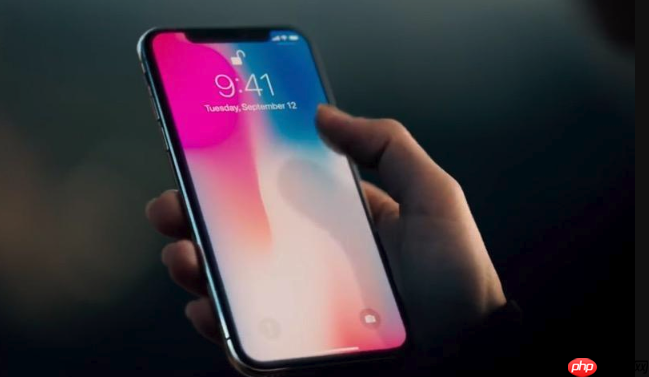
想把iPhone 17 Pro里的照片导出来,其实有几种简单又高效的方法。关键在于选对适合你设备和习惯的方式,既能保证画质,又不会太麻烦。
用iCloud照片同步到其他设备
如果你还有别的苹果设备,比如iPad或Mac,开启“iCloud照片”是最省心的方案。所有新拍的照片会自动上传并同步过去。
操作前注意:
- 确保iPhone 17 Pro已连接Wi-Fi,并登录了Apple ID
- 进入【设置】→【Apple ID】→【iCloud】→【照片】,打开【iCloud照片】
- 检查iCloud剩余空间是否足够,不够的话需要升级套餐
开启后,在你的Mac、iPad或登录iCloud.com的电脑上,照片图库就会自动保持一致,相当于完成了导出。
通过数据线导入电脑(保留原画质)
这种方法适合一次性导出大量照片,而且能确保不压缩画质。

想要导出全分辨率原片,请先做两步准备:
- 在iPhone上进入【设置】→【照片】,将【传输到Mac或PC】选项设为【保留原片】
- 进入【设置】→【相机】→【格式】,选择【兼容性最佳】,避免HEIC格式在Windows上打不开
然后操作:
- 用原装或MFi认证的数据线连接iPhone和电脑
- 在电脑上打开文件管理器(Windows的“此电脑”或Mac的“访达”)
- 找到你的iPhone设备,进入DCIM文件夹
- 直接复制照片粘贴到电脑硬盘即可
用隔空投送传给Mac或朋友
如果你只是想快速分享几张照片给附近的Mac或其他iPhone用户,隔空投送最快捷。
- 确保两台设备都打开了Wi-Fi和蓝牙,且登录了各自的Apple ID
- 在iPhone 17 Pro上打开【照片】App,选择要发送的照片
- 点击【分享】按钮,在列表中选择对方的设备名称
- 对方接收后,照片就直接保存到他们的图库了
这个方法无需网络,速度快,适合小批量传输。
基本上就这些常用方法。日常同步优先用iCloud,大批量导出选拷贝,临时分享用隔空投送,按需选择就行。





