



导出iPhone照片主要有三种方式:使用iCloud照片同步可实现多设备自动备份,需开启iCloud照片并保持网络连接;通过数据线连接电脑可快速导入大量原画质照片,建议设置“保留原片”以避免格式转换;利用隔空投送可在附近苹果设备间无线传输,操作便捷且不压缩画质。根据需求选择最适合的方式即可。
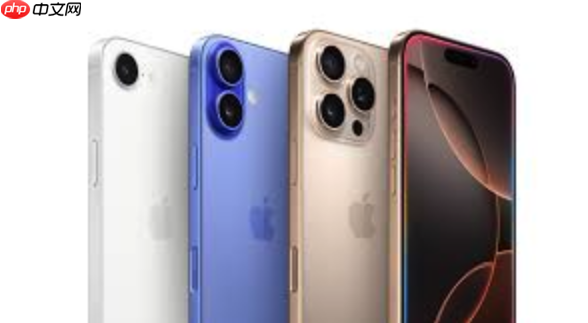
虽然目前没有名为“iPhone 17 Pro Max”的机型,但导出照片的方法在所有现代iPhone上基本一致。以下是几种快速、实用的导出方式,你可以根据自己的设备和需求选择。
使用iCloud照片同步
这是最省心的方式,适合在多台苹果设备间保持照片一致。
- 在iPhone上进入【设置】> 【[你的名字]】> 【iCloud】> 【照片】,打开“iCloud照片”。
- 确保你的iPhone连接Wi-Fi并充电(或保持开机),照片会自动上传到iCloud。
- 在另一台设备(如Mac、iPad或Windows电脑)登录同一个Apple ID,照片就会自动下载或可在线查看。
- 在Windows电脑上,可以安装“iCloud for Windows”应用,选择同步照片到指定文件夹。
通过数据线直接导入电脑
适合一次性导出大量照片,速度快且保留原画质。

- 用USB线将iPhone连接到电脑(Mac或PC)。
- 在iPhone上解锁并点击“信任此电脑”。
- 对于Mac: 打开“照片”App,它会自动弹出导入窗口,选择照片后点击“导入”即可。
- 对于Windows PC: 打开“此电脑”,找到你的iPhone设备,进入“DCIM”文件夹,像复制普通文件一样拷贝照片到电脑硬盘。
- 建议导出前在【设置】> 【照片】中将“传输到Mac或PC”设为“保留原片”,避免格式转换导致兼容性问题。
用隔空投送(AirDrop)传给附近设备
适合少量照片快速分享给附近的苹果设备。
- 在iPhone和接收设备(如Mac、其他iPhone)上打开“控制中心”,启用“隔空投送”,并设置为“所有人”或“仅限联系人”。
- 在iPhone相册中选择要导出的照片,点击“分享”按钮,选择“隔空投送”,然后点选目标设备。
- 接收方确认接收后,照片会立即无线传输过去,无需网络,速度快且不压缩画质。




