



小米17 Ultra更新后变卡可通过清理后台、释放存储、调整动画设置及管理应用解决。首先清空后台并清理缓存垃圾,确保10GB以上可用空间;接着开启开发者选项,将窗口、过渡和动画缩放设为0.5x或关闭,并启用强制GPU渲染以提升流畅度;然后关闭非必要应用自启动,重启手机使设置生效;若仍卡顿,在备份数据后可尝试恢复出厂设置,彻底排除系统冲突问题。
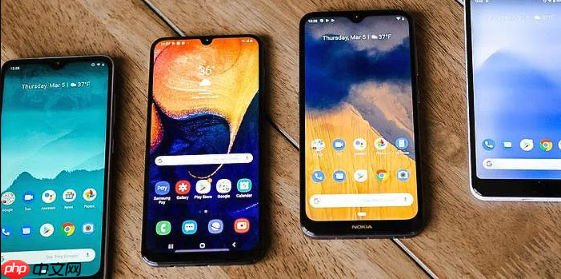
小米17 Ultra系统更新后变卡,是不少用户会遇到的情况。这通常不是硬件问题,而是新系统与现有应用、数据之间需要重新磨合。想要快速恢复流畅,可以按以下方法一步步排查和优化。
清理后台与释放存储空间
系统更新后,旧的缓存文件可能和新系统不兼容,加上更新包本身会占用大量临时空间,很容易导致卡顿。
- 清空后台程序:从屏幕底部上滑并停顿,进入多任务界面,将所有后台应用全部关闭,释放内存资源。
- 彻底清理垃圾文件:打开“手机管家”或“安全中心”,使用“垃圾清理”功能,重点清除“安装包”、“系统缓存”和“应用缓存”。也可以手动去“设置 > 存储”里删除不需要的大文件。
- 检查可用空间:确保手机至少有10GB以上的可用存储空间。如果空间不足,系统运行会非常吃力,建议把照片、视频等文件备份到电脑或云端。
调整系统动画与性能设置
MIUI的动画效果虽然美观,但会占用系统资源。通过开发者选项进行微调,能显著提升操作的跟手性。

- 开启开发者选项:进入“设置 > 关于手机”,连续点击“MIUI版本”7次,直到提示已开启。
- 缩短动画时长:返回设置主菜单,进入“更多设置 > 开发者选项”,找到“窗口动画缩放”、“过渡动画缩放”和“动画程序时长缩放”,将它们从默认的1x改为0.5x或直接选“关闭”。
- 强制GPU渲染:在同一个“开发者选项”里,找到“强制进行GPU渲染”并开启。这能让图形处理更高效,提升部分应用的滑动流畅度(注意可能会略微增加耗电)。
管理应用与恢复系统
如果基础优化无效,问题可能出在应用兼容性或系统文件上。
- 关闭自启动和后台活动:进入“设置 > 应用设置 > 权限管理 > 自启动管理”,关闭非必要App的自启动。对于微信、支付宝这类需要常驻的应用可以保留。
- 重启手机:完成上述设置后,务必重启一次手机,让所有更改生效,并清除临时进程。
- 尝试恢复出厂设置:如果手机依然卡顿,最后的办法是备份好个人数据后,进行“恢复出厂设置”。这能彻底解决因软件冲突或系统错乱导致的顽固卡顿。
基本上就这些,大部分更新后的卡顿都能通过这几步解决。





