



使用VSCode通过Remote-SSH插件连接远程服务器开发,需先安装插件并配置SSH信息,保存主机后点击左下角绿色标签连接,VSCode自动安装服务端组件,连接成功后打开远程项目目录即可像本地一样编辑、运行、调试代码,所有操作均在远程执行,提升开发效率。

使用 VSCode 连接远程服务器开发项目,最方便的方式是通过官方插件 Remote - SSH。它让你像操作本地项目一样编辑、运行和调试远程服务器上的代码,所有操作都在远程环境中执行。
1. 安装 Remote - SSH 插件
打开 VSCode,在左侧扩展面板中搜索 “Remote - SSH”,找到由 Microsoft 发布的官方插件并安装。安装完成后,左侧活动栏会出现一个“远程资源管理器”图标(电脑加箭头),也可以通过快捷键 Ctrl+Shift+P 打开命令面板,输入 “Remote-SSH” 查看相关命令。
2. 配置 SSH 连接信息
确保你的本地机器已安装 OpenSSH 客户端(Windows 10/11 通常自带,macOS 和 Linux 默认支持)。在命令面板中运行:
Remote-SSH: Add New SSH Host
输入连接命令,格式如下:
ssh username@server_ip -p port
例如:
ssh john@192.168.1.100 -p 22
选择保存到哪个 SSH 配置文件(通常是默认的 ~/.ssh/config)。VSCode 会将该主机写入配置文件,后续可快速访问。
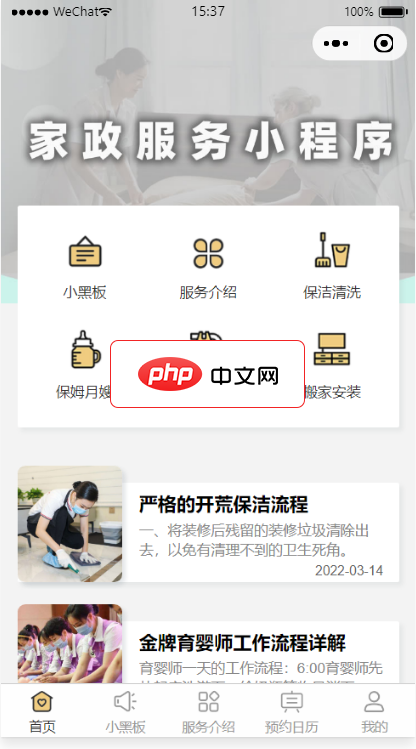
家政服务平台系统包含家用电器安装清洗、搬家、家电维修、管道疏通、月嫂保姆、育儿陪护、上门开锁等多种服务项目,用户可以直接通过家政小程序咨询,在线预约服务类型,同时还设置有知识科普,给用户科普一些清洁保养小技巧,让用户能够足不出户就可以直接预约服务,方便又快捷。本项目使用微信小程序平台进行开发。使用腾讯专门的小程序云开发技术,云资源包含云函数,数据库,带宽,存储空间,定时器等,资源配额价格低廉,无需
3. 连接到远程服务器
在 VSCode 左下角点击绿色标签:Open a Remote Window,选择你刚添加的主机。首次连接时会提示你选择平台类型(Linux / macOS / Windows),然后 VSCode 会在远程服务器上自动安装 VS Code Server(无需手动干预)。
连接成功后,窗口左下角会显示当前连接的主机名,整个工作区切换为远程环境。
4. 打开远程项目进行开发
连接成功后,使用左侧资源管理器或命令面板中的 “File: Open Folder” 打开远程服务器上的项目目录。之后的操作与本地开发完全一致:
- 浏览和编辑远程文件
- 使用集成终端(Terminal),命令在远程服务器执行
- 设置断点调试程序(需配置 launch.json)
- 使用 Git 管理版本(Git 也在远程运行)
如果需要本地查看大文件或做轻量编辑,也可启用 Remote - Tunnels 实现无 SSH 配置的连接,适合没有固定公网 IP 的场景。
基本上就这些。只要服务器开启 SSH 访问权限,VSCode 就能无缝接入,极大提升远程开发效率。注意保持 SSH 密钥安全,推荐使用密钥登录而非密码。




