


在excel中创建日历表格,可以借助内置模板快速完成。只需进入文件菜单,选择新建,然后查找日历模板便可轻松实现。
1、 启动文件操作界面
2、 打开Excel程序后,点击左上角的“文件”菜单。

3、 选择新建功能
4、 在文件页面中,点击左侧栏的“新建”选项。
5、 查找日历模板入口
6、 进入新建界面后,点击搜索框旁边的日历图标。
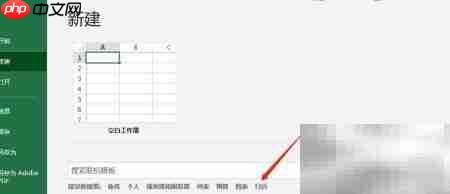

7、 浏览并选择样式
8、 进入日历模板库后,双击你喜欢的模板即可应用。

9、 预览生成的日历
10、 返回Excel主界面,查看所选模板生成的日历效果。


0


0

花韻仙語
发布时间:2025-11-05 10:36:28
|862人浏览过
|来源于php中文网
原创
在excel中创建日历表格,可以借助内置模板快速完成。只需进入文件菜单,选择新建,然后查找日历模板便可轻松实现。
1、 启动文件操作界面
2、 打开Excel程序后,点击左上角的“文件”菜单。
3、 选择新建功能
4、 在文件页面中,点击左侧栏的“新建”选项。
5、 查找日历模板入口
6、 进入新建界面后,点击搜索框旁边的日历图标。
7、 浏览并选择样式
8、 进入日历模板库后,双击你喜欢的模板即可应用。
9、 预览生成的日历
10、 返回Excel主界面,查看所选模板生成的日历效果。
相关文章
本站声明:本文内容由网友自发贡献,版权归原作者所有,本站不承担相应法律责任。如您发现有涉嫌抄袭侵权的内容,请联系admin@php.cn
热门AI工具

相关专题

Excel作为数据的小型载体,在日常工作中经常会遇到需要核对两列数据的情况,本专题为大家提供excel对比两列数据异同相关的文章,大家可以免费体验。
1455
2023.07.25

excel的重复项筛选标色功能使我们能够快速找到和处理数据中的重复值。本专题为大家提供excel重复项筛选标色的相关的文章、下载、课程内容,供大家免费下载体验。
428
2023.07.31


excel斜线表头一分为二的方法有使用合并单元格功能方法、使用文本框功能方法、使用自定义格式方法。本专题为大家提供excel斜线表头一分为二相关的各种文章、以及下载和课程。
378
2023.08.02


本专题聚焦 Python 在实时通信场景中的开发实践,系统讲解 WebSocket 协议原理、长连接管理、消息推送机制以及异步服务架构设计。内容包括客户端与服务端通信实现、连接稳定性优化、消息队列集成及高并发处理策略。通过完整案例,帮助开发者构建高效稳定的实时通信系统,适用于聊天应用、实时数据推送等场景。
7
2026.03.18
热门下载
相关下载
精品课程

共162课时 | 22万人学习

共15课时 | 1.4万人学习

共28课时 | 2.6万人学习
Copyright 2014-2026 https://www.php.cn/ All Rights Reserved | php.cn | 湘ICP备2023035733号




