



首先使用iphone通讯录的“找到重复项”功能可一键合并重复联系人,系统自动识别并提示合并;若需精细操作,可手动选择特定分组逐一确认信息后合并;此外,通过mac电脑端通讯录应用查找并合并重复项更直观高效,推荐优先使用手机自带功能处理。
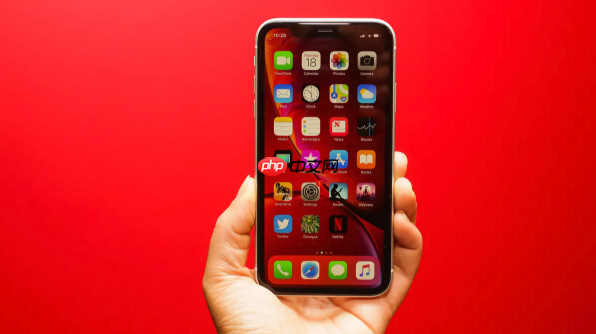
苹果目前并未发布名为“17 Pro”的机型,但无论具体型号如何,只要是运行较新版本iOS系统的iPhone,删除重复联系人的方法都是一样的。系统自带的“通讯录”应用就提供了便捷的合并功能,不需要借助第三方工具。
使用iPhone自带功能一键合并重复项
现代iPhone系统能自动识别可能重复的联系人,并提供快速合并选项。
- 打开手机上的“通讯录”应用。
- 在联系人列表页面的最上方,如果系统检测到重复项,会显示“找到重复项(X个)”的提示(X为数量)。
- 点击这个提示,你会看到所有被标记为重复的联系人分组。
- 进入后,点击右上角的“合并”按钮,系统就会自动将所有列出的重复联系人信息整合为一条完整的记录。
操作完成后,提示会消失,表示重复项已解决。这个方法省时省力,适合大多数用户。
手动选择特定重复联系人进行合并
如果你只想处理部分重复联系人,或者想确认每条记录的合并内容,可以选择手动操作。

- 同样从“通讯录”应用进入,点击顶部的“找到重复项”提示。
- 在重复联系人列表中,点击你想要处理的某一组。
- 查看该联系人的不同信息卡片,确认哪些信息需要保留。
- 核对无误后,点击屏幕底部的“合并”按钮,完成这组联系人的合并。
- 完成后点击“取消”,可以继续处理其他未合并的重复项。
这种方法更精准,避免了重要信息在自动合并时被遗漏。
通过Mac电脑批量处理
如果你同时使用Mac电脑,利用macOS的“通讯录”应用处理重复项会更直观。
- 确保你的iPhone和Mac登录了同一个Apple ID,并且通讯录同步已开启。
- 在Mac上打开“通讯录”应用。
- 在菜单栏点击“名片” > “查找重复项”。
- 应用会扫描并询问是否要合并发现的重复名片,按照提示操作即可。
电脑的大屏幕让你更容易看清每条联系人的详细信息,减少误操作风险。
基本上就这些常用方法,优先推荐使用iPhone自带的“找到重复项”功能,简单又安全。




