
初次使用Source Insight 4.0时,打开文件出现乱码是较为普遍的现象。这通常是由于软件未能正确识别文件的编码格式所致。只需调整相关设置,即可让文本恢复正常显示。以下是详细的操作步骤,帮助用户快速解决此类问题,提升编辑体验。

首先启动Source Insight 4.0,进入主界面后,尝试打开一个源文件,可能会看到类似上图的乱码情况。此时无需担心,接下来进行编码与字体设置即可。
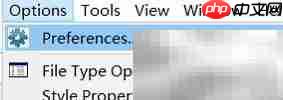
点击菜单栏中的“Options”(选项),然后选择“Preferences”(偏好设置),打开配置窗口。

在弹出的 Preferences 对话框中,选择左侧的“Files”(文件)类别,进入文件相关参数设置页面。
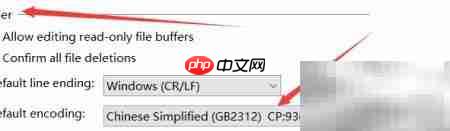

向下滚动右侧选项列表,找到并点击“Other”项,随后在右侧展开的内容中选择“Default”作为文件编码方式。
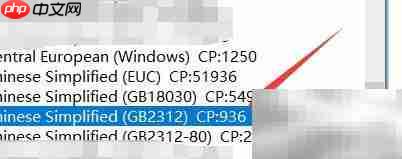
接着点击“Change”按钮,设置合适的字体和编码。建议选择支持中文或常用字符集的字体(如宋体、Consolas等),并将字符编码设为UTF-8或GB2312,以适配不同类型的源码文件。

完成设置后,关闭对话框并重新加载文件,此时文本应能正确显示,不再出现乱码。