



夸克浏览器支持多设备云同步,用户可通过移动端或电脑端开启。在iPhone 15 Pro上进入设置-账号与安全-云同步,可一键开启或自定义同步书签、密码等;电脑端则在设置-个人中心中勾选同步项目,实现数据跨设备实时更新。
如果您希望在不同设备间无缝切换并保持浏览数据的一致性,夸克浏览器的云同步功能可以帮助您实现这一目标。通过该功能,您可以将书签、密码、设置等重要数据上传至云端,并在登录同一账号的其他设备上自动获取这些信息。
本文运行环境:iPhone 15 Pro,iOS 18
一、通过移动端一键开启云同步
此方法适用于希望快速启用所有默认同步项目的用户。一键开启功能会自动激活常见的数据同步选项,无需逐项配置。
1、打开夸克浏览器APP,点击右下角的三横线图标进入菜单页面。
2、在菜单中选择【设置】选项,进入设置界面。
3、在设置页面中找到并点击【账号与安全】。
4、进入账号与安全页面后,点击【云同步】选项。
5、在云同步页面中,点击【一键开启云同步】按钮,系统将自动完成全部同步项目的开启操作。
二、自定义同步内容
此方法允许用户根据个人需求选择特定的数据类型进行同步,避免不必要的数据上传或下载,提升隐私控制和同步效率。
1、打开夸克浏览器APP,点击右下角的三横线图标进入主菜单。
2、点击【设置】,然后进入【账号与安全】页面。

3、选择【云同步】功能项,进入同步设置界面。
4、在同步项目列表中,手动开启需要同步的内容开关,例如:书签、密码、插件、设置等。
5、确保每个需要同步的项目右侧的开关已变为开启状态,系统将立即开始同步所选数据。
三、通过电脑端设置云同步
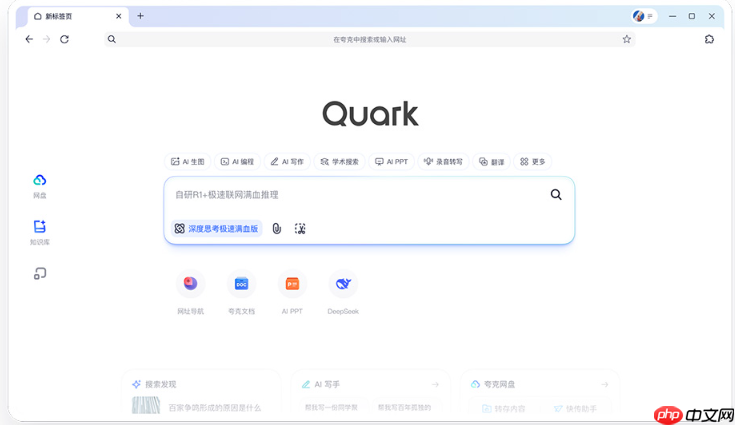
在PC端使用夸克浏览器时,可通过桌面客户端进行更直观的同步管理,尤其适合偏好大屏操作的用户。
1、打开电脑上的夸克浏览器,点击右上角的三条横线菜单图标。
2、从下拉菜单中选择【设置】,进入浏览器设置页面。
3、在左侧功能栏中点击【个人中心】,然后在右侧区域找到并点击【云同步】。
4、在云同步页面中,勾选需要同步的项目,如书签、密码、插件、设置以及首页导航栏(仅PC端)。
5、确认选择后,浏览器会自动将选定数据上传至云端,并在其他已登录设备上同步更新。





