



要使用Vue组件检查器需先安装Vue Devtools扩展,再通过Components面板查看组件树与数据,支持编辑状态、监听事件及分析重渲染性能问题。
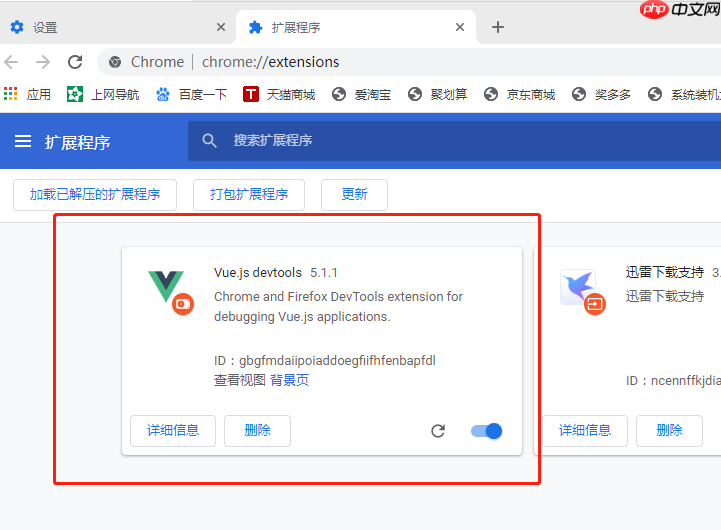
如果您在开发 Vue 应用时需要深入了解组件的结构与状态,但无法直观查看组件树或实例数据,可能是调试工具未正确启用或配置不当。以下是针对 Vue 调试工具中组件检查器功能的详细解析与操作方法:
一、启用 Vue Devtools 扩展
确保浏览器中已安装并启用了 Vue Devtools 扩展是使用组件检查器的前提。该扩展能捕获页面中的 Vue 实例,并提供可视化界面进行调试。
1、访问 Chrome 网上应用店或 Firefox 附加组件市场,搜索 "Vue.js devtools"。
2、点击“添加至浏览器”完成安装,安装后浏览器工具栏应出现 Vue 图标。
立即学习“前端免费学习笔记(深入)”;
3、刷新目标 Vue 页面,打开开发者工具,切换到 Vue 面板以确认是否成功加载实例。
二、浏览组件树结构
组件检查器的核心功能之一是展示当前页面的组件层级关系。通过组件树可以快速定位特定组件并查看其属性。
1、在 Vue Devtools 的主界面选择 “Components” 标签页。
2、左侧区域将显示完整的组件树,根组件位于顶部,子组件以缩进形式嵌套展示。
3、点击任意组件节点,右侧会显示该组件的详细信息,包括 props、data、computed 属性等。
4、利用搜索框输入组件名称,可快速过滤出目标组件。
三、查看与编辑组件实例数据
调试过程中常需动态查看或修改组件的状态变量,组件检查器允许直接交互式地操作 data 和 props。
1、在组件树中选中一个组件实例。
2、在右侧详情面板中找到 Data 或 Props 区域。

3、双击某个字段值即可进入编辑模式,输入新值后按 Enter 确认。
4、观察页面变化,验证状态更新是否触发正确的视图渲染。
四、监听组件事件与生命周期钩子
理解组件的运行时行为需要监控事件触发和生命周期调用情况。此功能有助于排查初始化异常或事件绑定问题。
1、切换至 Devtools 中的 “Events” 面板。
2、操作页面触发用户交互(如点击按钮、输入文本)。
3、事件列表将实时记录所有自定义事件及原生 DOM 事件的派发过程。
4、结合 “Timeline” 功能查看生命周期钩子(如 created、mounted)的执行顺序与时间点。
五、分析组件性能与重渲染行为
当应用出现卡顿或响应延迟时,可通过组件检查器识别频繁重渲染的组件节点。
1、进入 “Components” 面板设置,开启 Highlight Updates 选项。
2、执行页面交互操作,被重新渲染的组件将在树中短暂高亮显示。
3、关注非预期的高亮区域,检查其依赖的数据源或父级传参是否存在不必要的变更。




