



可通过Win+P组合键或自定义快捷方式实现华擎电脑投影切换:一、按Win+P选择显示模式快速切换;二、检查是否安装ASRock Utility软件并配置快捷键;三、使用AutoHotkey等工具创建F8触发Win+P的脚本并设为开机启动。
如果您希望在华擎电脑上快速实现投影功能切换,但默认快捷键无法满足使用习惯,可以通过系统设置或第三方工具来自定义快捷键。以下是实现该功能的具体操作方法:
一、使用Windows系统内置投影功能
Windows系统自带的投影功能可以快速切换显示模式,无需依赖主板厂商提供的快捷键。通过组合键调用系统级投影菜单,可实现快速扩展或复制屏幕。
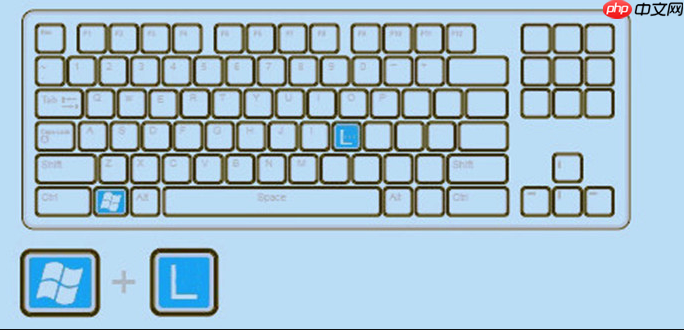
1、按下 Win + P 组合键,调出系统投影选项菜单。
2、在弹出的菜单中选择所需的显示模式:仅电脑屏幕、复制、扩展或仅第二屏幕。
3、系统将立即应用所选模式,完成投影切换。
二、检查华擎专用快捷键驱动程序
部分华擎主板配套的软件支持功能键自定义,需确认是否安装相关管理工具。若已安装,可在控制面板中查找华擎提供的快捷键配置模块。
1、进入“控制面板” > “程序” > “程序和功能”,查找是否存在名为“ASRock Utility”或“ASRock Motherboard Utility”的软件。
2、若存在,运行该程序并查找与键盘快捷方式相关的设置项,如“Hotkey”或“Shortcut Key”选项。

3、在设置界面中找到投影相关功能,将其绑定到指定的功能键组合。
三、通过第三方快捷键工具自定义投影快捷方式
若主板未提供快捷键配置工具,可借助外部软件创建自定义快捷键来触发投影功能。此类工具能监听按键并执行指定命令。
1、下载并安装轻量级快捷键工具,例如“AutoHotkey”或“SharpKeys”。
2、使用AutoHotkey时,创建一个新的脚本文件,输入以下代码:
F8::Send, #{P}(表示按下F8键即发送Win+P命令)。
3、保存文件并以管理员权限运行该脚本,之后按下设定的F8键即可触发投影菜单。
4、将脚本添加到开机启动项,确保每次开机后快捷键可用。




