


使用pyautogui可轻松实现跨平台截图保存,支持全屏或指定区域,配合pillow处理图像,注意系统权限与环境依赖问题。

Python截图并保存可以通过几个常用库实现,最常见的是使用 Pillow(PIL)配合 pyautogui 或操作系统自带的截图功能。下面介绍几种简单有效的方法。
1. 使用 pyautogui 截图保存
pyautogui 是一个跨平台的 GUI 自动化库,支持直接截取全屏或指定区域,并保存为图片文件。
安装方法:
pip install pyautogui
立即学习“Python免费学习笔记(深入)”;
示例代码:
import pyautogui
# 截取全屏并保存
screenshot = pyautogui.screenshot()
screenshot.save('screenshot.png') # 保存为 PNG 文件
# 截取指定区域 (x, y, width, height)
region_screenshot = pyautogui.screenshot(region=(100, 100, 300, 200))
region_screenshot.save('region_screenshot.jpg') # 保存为 JPG 文件
2. 使用 Pillow 的 ImageGrab(仅限 Windows)
如果你在 Windows 系统上,可以直接用 Pillow 的 ImageGrab 模块截屏。
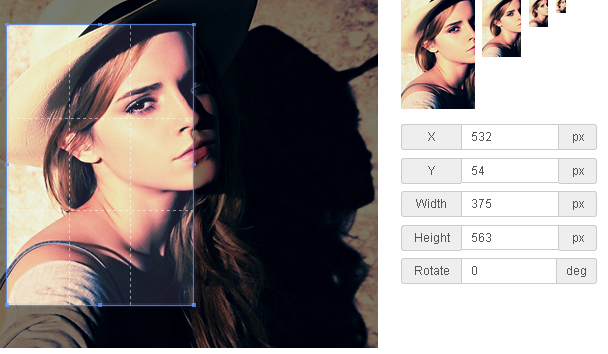
基于HTML5的图片裁剪插件,所见即所得的裁剪方式,可生成多张缩略图大小图片,基于HTML5 canvas 绘图实现,支持各种效果的裁剪,当然你如果需要保存图片还是需要后端服务程序裁剪图片,裁剪页面是基于Bootstrap框架实现。
安装方法:
pip install pillow
示例代码:
from PIL import ImageGrab
# 截取整个屏幕
img = ImageGrab.grab()
img.save('full_screen.png')
如果要截取特定区域,可以传入 bbox 参数:
img = ImageGrab.grab(bbox=(100, 100, 500, 400)) # (左, 上, 右, 下)
img.save('cropped_screenshot.png')
3. 跨平台兼容建议
如果需要在 Windows、macOS 和 Linux 上都运行,推荐使用 pyautogui,它底层会自动调用合适的系统工具。
注意点:
- 某些环境(如无图形界面的服务器)无法截图。
- Linux 上可能需要额外安装依赖,比如 scrot 或 xwd。
- 截图时确保程序有权限访问屏幕内容(特别是 macOS 需要隐私权限)。
基本上就这些。用 pyautogui 最省心,几行代码就能完成截图保存。不复杂但容易忽略权限和环境问题。




