



首先通过设备设置抹除适用于正常使用的iphone 17 pro,其次利用icloud远程抹除可保护丢失设备的隐私,最后通过电脑itunes或访达进入恢复模式可解决系统故障问题,三种方法均能彻底清除数据并重装系统。
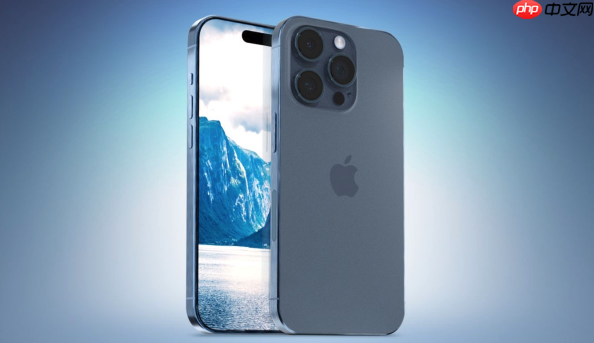
如果您需要将iPhone 17 Pro恢复到初始状态,无论是为了出售设备、解决系统故障还是清除个人数据,都必须进行恢复出厂设置操作。此过程会清除手机上的所有信息并重新安装操作系统。以下是详细的步骤说明:
一、通过设备设置直接抹除
此方法适用于iPhone 17 Pro可以正常开机且能够解锁的情况。它利用设备内置的“抹掉所有内容和设置”功能,直接在手机上完成数据清除。
1、打开iPhone 17 Pro上的设置应用。
2、向下滚动并点击通用选项。
3、在通用菜单中,选择传输或还原 iPhone。
4、点击抹掉所有内容和设置。系统会提示您确认操作,并要求输入锁屏密码。
5、如果启用了“查找我的iPhone”,您还需要输入Apple ID的密码来关闭激活锁。
6、确认所有警告信息后,设备将开始自动抹除所有数据、设置和应用程序,并重新安装iOS系统。
二、通过iCloud查找功能远程抹除
当您的iPhone 17 Pro丢失、被盗或无法物理接触时,此方法允许您通过互联网远程清除设备上的所有数据,以保护隐私安全。
1、使用另一台设备(如电脑、iPad或其他手机)访问苹果官方iCloud网站 www.icloud.com。
2、使用与丢失的iPhone 17 Pro关联的Apple ID和密码登录账户。

3、在iCloud主界面中,点击查找 iPhone图标。
4、进入“查找”页面后,在顶部的“所有设备”列表中选择您的iPhone 17 Pro。
5、点击屏幕上的抹掉 iPhone选项,并按照后续提示完成身份验证。
6、确认操作后,该指令将通过网络发送至您的设备,一旦设备联网,数据清除过程将立即开始。
三、通过电脑iTunes或访达强制恢复
此方法适用于iPhone 17 Pro无法正常启动、出现系统崩溃(如无限重启、白苹果)或忘记密码等严重故障情况。它通过电脑软件将设备置于恢复模式进行深度重置。
1、使用原装数据线将iPhone 17 Pro连接到一台已安装最新版iTunes(Windows)或访达(Mac)的电脑上。
2、根据设备型号执行特定按键组合以进入恢复模式:对于iPhone 17 Pro(假设其操作逻辑与iPhone 8及更新机型相同),先快速按下并释放音量加键,再快速按下并释放音量减键,然后持续按住侧边按钮不放,直到屏幕上出现恢复模式的图标(一个数据线标志)。
3、电脑上的iTunes或访达会检测到处于恢复模式的设备,并弹出提示窗口。
4、选择恢复选项,这将抹除设备上的所有内容,并下载与设备兼容的最新版本iOS固件进行重新安装。
5、等待电脑完成固件下载和安装过程,期间切勿断开数据线,直至iPhone 17 Pro自动重启并进入初始设置向导界面。




