


1、 将下载完成的压缩包解压,进入解压后的文件夹,双击运行其中的安装程序。
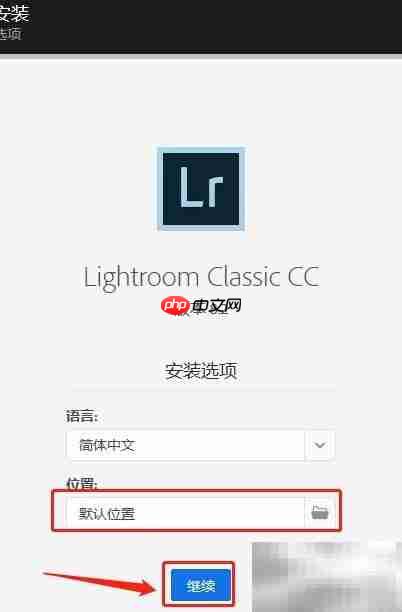
2、 安装向导启动后,若需更改默认安装路径,可点击安装路径右侧的文件夹图标,选择新的目标目录。

3、 等待系统自动完成所有组件的安装,此过程无需手动干预。


4、 安装结束后,关闭弹出的提示窗口,退出安装向导界面。

5、 从开始菜单中找到 Adobe Lightroom Classic CC,启动软件后点击“好的,我明白了”继续操作。

6、 此时软件已成功配置并激活,可正常投入使用。


0


0

碧海醫心
发布时间:2025-12-02 08:51:14
|228人浏览过
|来源于php中文网
原创
1、 将下载完成的压缩包解压,进入解压后的文件夹,双击运行其中的安装程序。
2、 安装向导启动后,若需更改默认安装路径,可点击安装路径右侧的文件夹图标,选择新的目标目录。
3、 等待系统自动完成所有组件的安装,此过程无需手动干预。
4、 安装结束后,关闭弹出的提示窗口,退出安装向导界面。
5、 从开始菜单中找到 Adobe Lightroom Classic CC,启动软件后点击“好的,我明白了”继续操作。
6、 此时软件已成功配置并激活,可正常投入使用。
相关文章
AdobeAcrobat如何删除PDF页面_AdobeAcrobat删页面方法【指南】
Dimension图像渲染技巧
AdobeAcrobat如何压缩PDF大小_AdobeAcrobat压缩PDF方法【指南】
如何批量重命名图片文件 PS图片文件批量命名方法
Adobe Acrobat DC数字签名使用指南
本站声明:本文内容由网友自发贡献,版权归原作者所有,本站不承担相应法律责任。如您发现有涉嫌抄袭侵权的内容,请联系admin@php.cn
热门AI工具
相关专题


本专题系统讲解 Golang 应用的性能分析与调优方法,重点覆盖 pprof 的使用方式,包括 CPU、内存、阻塞与 goroutine 分析,火焰图解读,常见性能瓶颈定位思路,以及在真实项目中进行针对性优化的实践技巧。通过案例讲解,帮助开发者掌握 用数据驱动的方式持续提升 Go 程序性能与稳定性。
9
2026.01.22

热门下载
相关下载
精品课程
Copyright 2014-2026 https://www.php.cn/ All Rights Reserved | php.cn | 湘ICP备2023035733号




