


苹果手机死机时应先强制重启,根据机型不同操作按键组合,若无效则检查电量、断开外设或进入恢复模式修复系统,最后考虑硬件问题并寻求专业帮助。
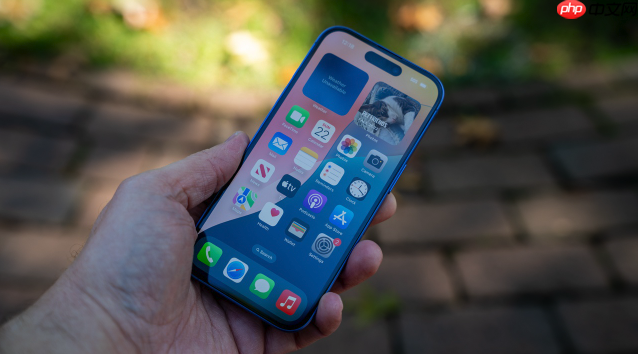
苹果手机突然死机,屏幕没反应也关不了机,确实让人着急。别慌,这通常是系统临时卡住,并非硬件坏了。最有效的第一步就是强制重启,它能像“一键刷新”一样让手机恢复正常。根据你的机型不同,操作方法有区别,下面直接告诉你该怎么做。
强制重启:解决死机的最快方法
强制重启是应对手机无响应的首选方案,它不等于普通开关机,而是通过特定按键组合让系统强制刷新。关键在于按对顺序和时长,直到看到白色苹果标志才松手。
• iPhone 8 及更新机型(包括 iPhone SE 第三代):先快速按下并松开音量上键,然后快速按下并松开音量下键,最后立刻按住侧边电源键不放,等待10秒以上,直到屏幕出现苹果Logo。
• iPhone 7 和 iPhone 7 Plus:同时按住侧边电源键和音量下键,持续按住不放约10-15秒,直到看到苹果标志出现再松手。
• iPhone 6s 及更早机型:同时按住顶部(或侧边)电源键和正面Home键,保持按压状态10秒以上,直到屏幕显示苹果Logo。

如果强制重启无效怎么办?
尝试了上面的方法还是没反应,先别急着送修,还有几个可能的原因和后续步骤可以排查。
- 检查电量:手机是不是完全没电了?用原装充电器连接电源,充电至少15分钟。如果屏幕出现电池图标或闪电标志,说明在充电,这时再试一次强制重启。
- 断开所有外设:拔掉充电线、取下保护壳,移除蓝牙耳机等连接设备。有时候劣质充电线或过厚的手机壳会阻碍按键触发或引起信号干扰。
- 进入恢复模式:如果手机依然无法启动,需要借助电脑。用数据线把iPhone连到电脑,打开iTunes(Windows)或Finder(Mac),然后按照对应机型的操作进入恢复模式(例如iPhone 8及以上:快按音量上,快按音量下,然后长按电源键,当出现“连接到iTunes”的图标时松手)。之后可以选择“更新”来修复系统,这通常能保留你的数据。
何时需要考虑硬件问题?
如果以上所有软件层面的操作都失败了,手机还是毫无反应,那可能是硬件出现了故障。
- 观察物理损伤:仔细看屏幕是否有裂纹、变色或黑斑,这些都可能导致触控失灵或显示异常。
- 按键是否失灵:平时锁屏、调音量是否也感觉不灵敏?如果是,可能是电源键或内部排线损坏。
- 寻求专业帮助:当自己无法解决时,建议前往Apple Store直营店或授权服务提供商进行检测。他们有专业的工具可以判断是主板、电池还是其他部件的问题。
基本上就这些方法,从强制重启到借助电脑恢复,大部分死机情况都能搞定。





