



开启深色模式可减轻iphone 12夜间用眼疲劳。方法一:进入“设置”>“显示与亮度”>选择“深色”;方法二:从屏幕右上角下滑打开控制中心,长按亮度区,点击月亮图标切换;方法三:在“显示与亮度”中设置“深色”选项,选择“设定时间”或“日落到日出”实现自动切换。
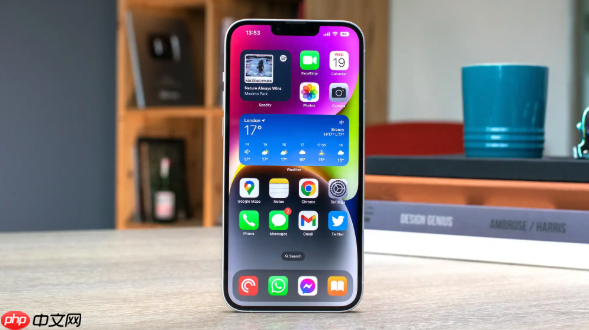
如果您希望在夜间或弱光环境下使用iPhone 12时减轻眼睛疲劳,开启深色模式是一个有效的选择。该模式通过将系统界面和兼容应用的背景变为深色,减少屏幕整体亮度与蓝光输出,从而提升视觉舒适度。以下是多种开启深色模式的方法:
一、通过设置菜单手动开启
此方法适用于需要固定使用深色模式的用户,操作直接且稳定。
1、在主屏幕上找到并点击“设置”图标进入设置菜单。
2、在设置列表中点击“显示与亮度”选项。
3、在“外观”区域选择“深色”模式,屏幕将立即切换为深色主题。
二、通过控制中心快速切换
此方法适合需要频繁在浅色与深色模式间切换的用户,无需进入多层菜单,操作更高效。
1、从屏幕右上角向下滑动打开“控制中心”。

2、长按或重按亮度调节滑块区域,展开更多显示选项。
3、点击出现的“深色模式”按钮(月亮图标),即可一键开启或关闭。
三、设置自动定时切换
此方法可根据您的作息时间自动启用深色模式,实现无需手动干预的护眼体验。
1、进入“设置” > “显示与亮度”。
2、点击“深色”模式下方的“选项”。
3、选择“设定时间”,设置固定的开启与关闭时间,例如19:00至7:00。
4、也可选择“日落到日出”,系统将根据当前位置的日落日出时间自动切换。




