




使用Photoshop CS6内置的Camera Raw工具,可以快速实现真实的镜头晕影特效。
1、准备原始图片
2、执行 文件 → 打开
3、选择目标图像,在打开方式中选择以Camera Raw格式加载
4、进入Camera Raw参数调节界面开始设置


5、切换至“镜头校正”模块
6、点击“镜中幻影”选项卡(即“Post Crop Vignetting”)
7、将数量滑块向左拖动,减少40
8、中心点调整为30%

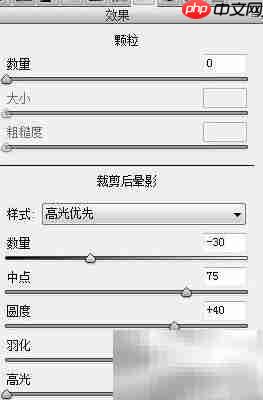
9、点击“效果”面板中的相关选项
10、启用裁剪后晕影功能
11、数量降低30
12、中心点设为50%
13、圆润度调整到40
14、高光部分提升至95
15、转至“基本”调整面板
16、色温降低6档
17、色调偏向冷色,呈现偏暗绿色调

18、曝光值设为0.8
19、对比度设定为28
20、白色级别调整为30
21、黑色级别设为15
22、清晰度明显增强
23、自然饱和度提高至20
24、整体饱和度微调至10

25、切换到HSL/灰度面板
26、进入饱和度调节区域
27、黄色增加15
28、绿色减少16
29、洋红降低16
30、完成所有设置后,点击右下角“打开图像”按钮确认应用

31、图像自动完成色彩优化处理

32、最终效果与原图对比展示




