



在photoshop中打造文字发光效果,能显著提升设计作品的视觉冲击力。接下来,将为你详细讲解实现这一效果的具体操作流程。
首先启动PS软件,创建一个新文档。选用你喜欢的字体输入所需文字,例如“发光文字”。选中该文字图层后,双击其缩略图以打开“图层样式”对话框。

在图层样式面板中,找到并勾选“外发光”选项。在这里可以设定发光的颜色,比如选择亮眼的黄色来营造温暖、明亮的氛围。通过调节“大小”参数,控制光晕扩散的范围,使其与文字尺寸和整体构图协调一致,呈现出自然柔和的发光感。同时可适当调整“扩展”等选项,进一步细化光效表现。

随后,复制原始文字图层一份。点击顶部菜单栏中的“滤镜”,选择“模糊”子菜单下的“高斯模糊”。拖动半径滑块,为复制的文字图层添加适度模糊,模拟光线向外扩散的视觉效果。注意模糊程度应把握得当——既不能过于清晰而失去光感,也不能过度模糊导致文字轮廓完全消失。
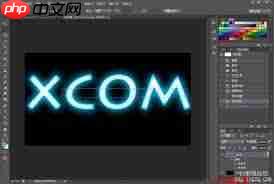

完成模糊处理后,降低该图层的不透明度至约50%,使下方原始文字仍清晰可见,同时上方模糊层呈现出半透明的辉光质感。
接着回到原始文字图层,使用“钢笔工具”勾画出光线发散的路径。可以根据需要绘制多条曲线或直线路径,增强动感和立体感。路径绘制完成后,新建一个空白图层,选择“渐变工具”,设置渐变为从白色到透明(或其他高亮色到透明)。右键点击路径并选择“描边路径”,使用渐变进行填充,注意填充方向要符合光线走向,让效果更逼真。
最后,将这个光线图层的混合模式改为“滤色”,这样可以让光线与背景和其他图层融合得更加自然,突出明亮通透的发光感。
根据整体设计需求,还可对颜色、透明度、光晕强度等细节做进一步调整。经过以上步骤,一个炫酷醒目的发光文字效果就完成了,适用于海报、标题、banner等多种设计场景,让你的作品更具吸引力。




