



答案:部署PHP源码需先搭建PHP环境,再上传解压文件,接着创建数据库并配置连接信息,最后通过浏览器完成安装。具体步骤包括使用XAMPP或线上主机部署环境,将源码上传至htdocs或public_html目录,通过phpMyAdmin新建数据库并导入SQL文件,修改config.php中的数据库配置,访问站点执行安装向导,安装后及时删除install.php以保障安全。常见问题如空白页可开启display_errors排查,数据库连接失败需核对账号密码和主机地址,伪静态需启用mod_rewrite模块与.htaccess规则。只要按流程操作,注意权限、PHP版本等细节,即可成功运行PHP项目。
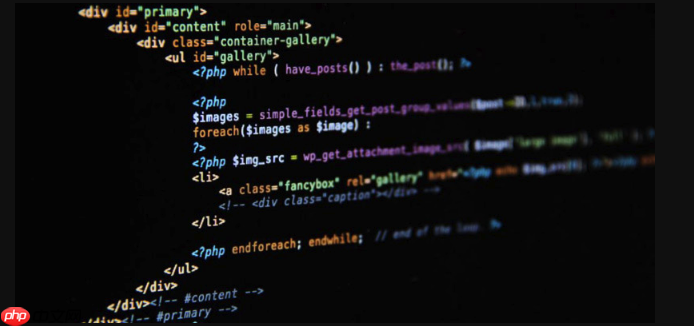
直接把PHP空间源码部署上线,其实并不复杂,只要清楚流程和配置要点。下面是一份清晰、实用的PHP源码使用与部署教程,适合新手快速上手。
一、准备PHP运行环境
PHP源码需要在支持PHP的服务器环境中运行。你可以选择本地测试或直接上传到网络主机。
- 本地环境:推荐使用集成环境包,如XAMPP、WAMP或Laragon。安装后启动Apache和MySQL服务即可。
- 线上主机:购买支持PHP和MySQL的空间(如虚拟主机、云服务器),确保已开启PHP和数据库功能。
二、上传并解压源码文件
将下载的PHP源码包解压,得到网站文件(通常包含index.php、config.php、admin目录等)。
- 本地测试:把文件放入XAMPP的
htdocs目录,例如:htdocs/mywebsite。 - 线上部署:通过FTP工具(如FileZilla)或主机后台文件管理器,上传所有文件到根目录(如
public_html)。
三、创建并配置数据库
大多数PHP程序需要数据库存储数据(如用户、文章等)。

立即学习“PHP免费学习笔记(深入)”;
- 进入phpMyAdmin(本地或主机控制面板中可找到)。
- 新建一个数据库,例如命名为
myweb_db。 - 导入源码附带的SQL文件(常见名为
install.sql或database.sql)。 - 修改配置文件,通常是
config.php或database.php,填入数据库名、用户名、密码:
'db_name' => 'myweb_db',
'username' => 'root',
'password' => 'your_password',
'host' => 'localhost'
四、完成安装与访问网站
部分源码自带安装向导,按页面提示操作即可。
-
浏览器访问你的站点,例如:
http://localhost/mywebsite或http://yourdomain.com。 - 如果出现安装页面,填写数据库信息,点击“开始安装”。
- 安装完成后删除
install.php或install目录(安全必需)。 - 登录后台(如
/admin)进行内容管理。
五、常见问题处理
-
显示空白页:检查PHP错误日志,或在
php.ini中开启display_errors = On。 - 报错“无法连接数据库”:确认数据库名、账号密码正确,且配置文件路径无误。
-
伪静态问题:URL美化需启用Apache的
mod_rewrite模块,并配置.htaccess文件。




