



VSCode远程结对编程核心是实时低延迟协同编辑且保持环境独立一致,推荐Remote-SSH+Live Share组合:前者连接远程服务器确保真实环境运行,后者实现光标、终端、调试状态共享;需配好SSH免密登录、统一devcontainer与settings配置、合理启用Live Share选项,并依托Git保障离线回溯与协作边界。

VSCode 远程结对编程的核心是让两位开发者实时、低延迟、高协同地编辑同一份代码,同时保持各自开发环境的独立性与一致性。关键不在于“能不能连上”,而在于“连上后怎么不卡、不冲突、不迷路”。
用 Remote-SSH + Live Share 组合最稳
Remote-SSH 负责把本地 VSCode 界面连接到远程服务器(如团队统一开发机或云主机),确保代码、依赖、终端都在真实环境运行;Live Share 则在此基础上开启实时协作——对方能看到你的光标、终端、调试状态,还能一起跑测试、查日志。
- 先配好 Remote-SSH:确保远程机器已开 SSH 服务、密钥免密登录可用,VSCode 中用 Ctrl+Shift+P → “Remote-SSH: Connect to Host…” 连入
- 再装 Live Share 插件(Microsoft 官方),首次使用会提示登录 Microsoft 账户(推荐用工作邮箱注册,便于权限管理)
- 发起共享时,勾选 “Share Terminal” 和 “Share Debugger”,但慎开 “Share Server”(除非明确需要对方访问你本地启动的服务端口)
提前对齐开发环境和工作区设置
结对中最常见的卡点不是网络,而是“A 能跑通的代码,B 打开就报错”。根源常在 Node 版本、Python 解释器路径、.env 变量或 workspace 配置不一致。
- 把 devcontainer.json 或 .devcontainer/ 目录纳入 Git:统一容器环境、预装扩展、自动配置 shell 和 linter
- 在 .vscode/settings.json 中显式声明关键配置,比如
"python.defaultInterpreterPath"、"editor.formatOnSave",避免靠记忆或口头约定 - 用 Settings Sync(通过 GitHub/GitLab 登录)同步常用快捷键、主题、字体大小,减少“你按 Ctrl+K,我按 Cmd+Shift+P”的操作错位
协作中守住边界,也留出空间
实时共编不是“全程盯屏”,而是有节奏地切换主导权、留白思考、及时同步上下文。
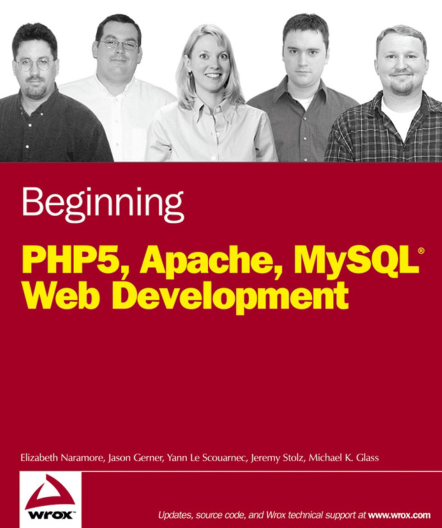
PHP Apache和MySQL 网页开发初步
下载
本书全面介绍PHP脚本语言和MySOL数据库这两种目前最流行的开源软件,主要包括PHP和MySQL基本概念、PHP扩展与应用库、日期和时间功能、PHP数据对象扩展、PHP的mysqli扩展、MySQL 5的存储例程、解发器和视图等。本书帮助读者学习PHP编程语言和MySQL数据库服务器的最佳实践,了解如何创建数据库驱动的动态Web应用程序。
- 用 Live Share 的 “Take Control” 按钮明确交接编辑权,避免两人同时敲同一行导致内容覆盖
- 开启 “Follow on Typing”(默认开启),但关闭 “Follow on Selection”——防止对方选中一段代码时你视图突然跳转,打断思路
- 把终端分屏:左边跑 dev server,右边开 bash 或 git log,双方都能看到输出;不要只靠一人开终端再口头描述“我这里报错了”
别忽略离线与回溯支持
网络抖动、临时断连、事后复盘都是常态,不能让协作流依赖“一直在线”。
- 所有修改必须 commit 到 Git:Live Share 不保存历史,断连后靠 Git diff 快速找回差异
- 开启 VSCode 的 Auto Save(延时设为 1000ms)+ Files: Auto Save Delay,避免因断连丢失未手动保存的临时改动
- 用 GitLens 查看某行代码谁在何时改过,比问“这行是不是你加的?”更高效
基本上就这些。工具链搭得再顺,也不如约定好“谁主敲、谁观察、什么时候换手”来得实在。远程结对不是拼手速,而是让两个人的思考真正叠在一起。





