



需按五步完成Clawdbot导入与插件配置:一、通过Tampermonkey安装并保存主脚本,确保@match匹配目标URL;二、在“库”中导入扩展插件.js文件,并在主脚本末尾调用registerPlugin注册;三、为依赖库新建@require脚本并前置加载;四、创建@run-at=document-start配置脚本初始化window.ClawdbotConfig;五、用listPlugins检测冲突,逐个禁用排查异常插件。
☞☞☞AI 智能聊天, 问答助手, AI 智能搜索, 免费无限量使用 DeepSeek R1 模型☜☜☜

如果您已下载Clawdbot脚本并希望将其正确导入至运行环境中,同时启用扩展功能插件以增强自动化能力,则需按特定流程完成脚本加载与插件配置。以下是执行此任务的具体步骤:
一、Clawdbot主脚本导入方法
Clawdbot主脚本是整个自动化流程的执行核心,必须通过兼容的脚本引擎(如Tampermonkey或Violentmonkey)进行加载,确保其在目标网页上下文中正确初始化并响应事件。
1、打开浏览器,访问Tampermonkey扩展商店页面,安装最新版Tampermonkey插件。
2、点击浏览器右上角Tampermonkey图标,选择“创建新用户脚本”。
3、删除编辑器中默认生成的模板内容,将Clawdbot主脚本的完整源代码粘贴至编辑区。
4、检查脚本头部的@match或@include指令,确认其匹配目标网站URL规则;若需适配多个域名,可添加多行@match声明。
5、按下Ctrl+S(Windows/Linux)或Cmd+S(macOS)保存脚本,此时脚本状态应显示为“启用”。
二、扩展功能插件的安装方式
Clawdbot扩展插件以独立JS模块形式提供,用于补充主脚本未覆盖的功能点,例如验证码识别、动态请求签名、数据导出等,必须与主脚本协同注册才能生效。
1、从官方发布渠道获取扩展插件ZIP包,解压后确认其中包含.js文件及配套的manifest.json描述文件。
2、在Tampermonkey面板中点击“仪表盘”,切换至“库”选项卡。
3、点击“从文件导入”,选择解压目录中的.js文件完成上传。
4、返回“用户脚本”列表,找到已导入的插件条目,确认其启用开关处于开启状态。
5、在主脚本代码末尾的// 插件注册区注释下方,添加如下调用语句:Clawdbot.registerPlugin('plugin-name');
三、插件依赖项的手动注入方案
部分扩展插件依赖外部库(如CryptoJS、Pako、Tesseract.js),无法直接通过CDN自动加载,需预先注入全局环境,否则插件运行时将抛出ReferenceError异常。
1、访问CDNJS官网,搜索所需库的最新稳定版本URI,例如CryptoJS v4.2.0对应链接为https://cdnjs.cloudflare.com/ajax/libs/crypto-js/4.2.0/crypto-js.min.js。
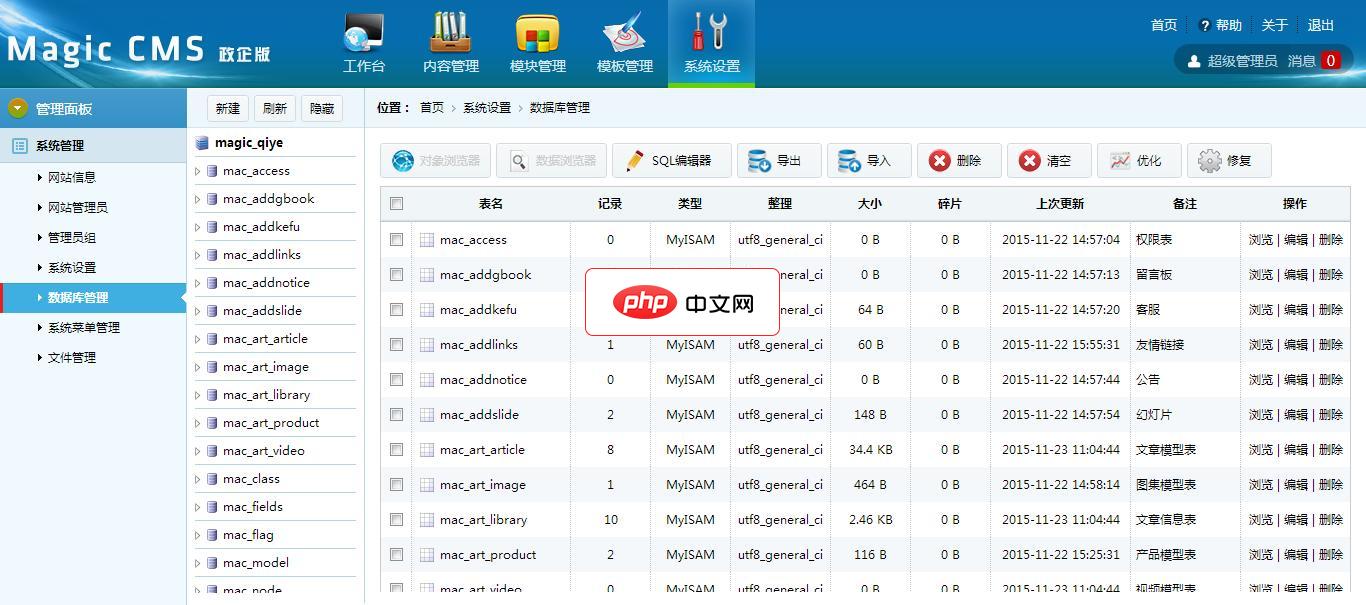
Magic CMS网站管理系统(政企版)采用PHP+Mysql架构,再原CMS系统的基础上精简出适合企业政府客户使用版本,继承了原系统的快捷,高效,灵活,实用的特点,保留了核心功能,系统支持自定义模版(极易整合dede模板)、支持扩展插件,自定义模型等功能,保留了文章模型,视频模型,图集模型,产品模型,能够胜任企业多种建站需求。BUG修复:1.修改了程序安装时部分数据无法正常导入的错误2.修改了程
2、在Tampermonkey中新建一个空白用户脚本,将该URI填入脚本头部的@require字段,格式为:// @require https://cdnjs.cloudflare.com/ajax/libs/crypto-js/4.2.0/crypto-js.min.js。
3、保存该脚本,并确保其在Clawdbot主脚本和插件脚本之前加载——可通过Tampermonkey脚本列表中的拖拽排序实现。
4、刷新目标网页,在开发者工具控制台中输入window.CryptoJS,验证返回对象不为undefined。
四、插件配置参数的本地化设置
Clawdbot扩展插件支持通过window.ClawdbotConfig全局对象注入运行时参数,避免硬编码导致配置难以维护,所有参数均在页面加载早期阶段读取并生效。
1、在Tampermonkey中新建一个优先级最高的用户脚本,设置其@run-at为document-start。
2、在脚本主体中插入如下初始化代码块:
window.ClawdbotConfig = { pluginTimeout: 8000, autoRetry: true, exportFormat: 'xlsx' };
3、保存该脚本,确保其名称在字母序中排在Clawdbot主脚本之前(例如命名为"[CONFIG] Clawdbot Base Settings")。
4、重新加载目标页面,在控制台执行console.log(ClawdbotConfig),确认输出值与设定一致。
五、插件冲突检测与禁用操作
当多个插件注册相同事件监听器或覆盖同名函数时,可能导致Clawdbot行为异常,例如重复提交、DOM节点丢失、定时器失效等,需通过隔离机制定位并停用问题插件。
1、在目标页面打开开发者工具,切换至“Console”面板,输入Clawdbot.listPlugins(),查看当前已注册插件名称列表。
2、逐个在Tampermonkey面板中关闭插件启用开关,每次关闭后刷新页面并执行一次典型操作(如点击“抓取全部”按钮)。
3、观察控制台是否出现TypeError: Cannot read property 'xxx' of undefined类错误,或界面元素是否出现非预期跳转、遮罩层残留等现象。
4、若某插件禁用后异常消失,则确认其为冲突源;此时可保留该插件但移除其registerPlugin调用语句,或联系作者获取兼容版本。




