



在视频剪辑行业,adobe premiere pro(常被简称为pr)是一款专业性强、用户基数庞大的非线性编辑软件。调整视频播放速率是其核心功能之一,能够有效强化叙事节奏、突出关键画面,或营造特殊的视听氛围。

一、将视频素材导入PR项目
启动Premiere Pro后,新建一个工程或打开已有项目。接着点击顶部菜单栏的“文件”→“导入”,从本地选择目标视频文件,将其载入至项目面板中,完成素材准备。
二、将视频拖入时间轴轨道
从项目面板中选中已导入的视频素材,按住鼠标左键将其拖拽至下方时间轴区域,并放置于合适的视频轨道(如V1)上,确保其处于可编辑状态。

三、执行速度调节操作
选定目标片段:在时间轴上单击需调速的视频片段,使其呈高亮选中状态。
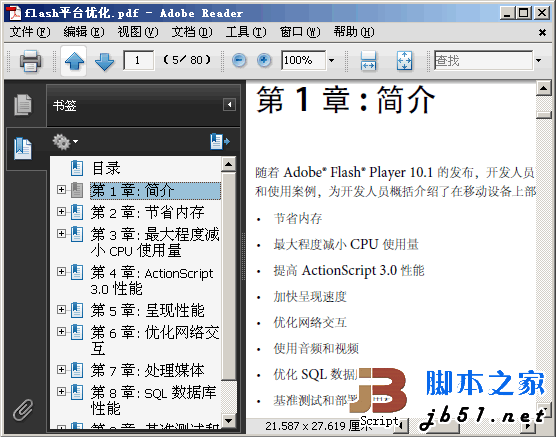 Adobe 官方Flash动画优化指南 pdf版下载
来自Adobe官方的Flash动画优化指南教程,包括以下的内容: • 如何节省内存 • 如何最大程度减小 CPU 使用量 • 如何提高 ActionScript 3.0 性能 • 加快呈现速度 • 优化网络交互 • 使用音频和视频 • 优化 SQL 数据库性能 • 基准测试和部署应用程序 …&hel
修改速度参数:切换至“效果控件”面板,在“时间重映射”分组下找到“速度/持续时间”设置项。默认值为100%,即原始播放速率。若需快放,可输入大于100%的数值(如300%即三倍速);若需慢放,则输入小于100%的数值(如25%即四分之一速),系统将自动计算并应用新速率。
实时效果预览:参数调整后,节目监视器会即时呈现变速后的画面效果,便于快速评估节奏变化是否符合创作意图。
四、维持原始时长的变速技巧
通常情况下,修改速度会导致片段长度同步缩放。如需变速但不改变整体时长(即拉伸或压缩画面内容以填满原有时长),可在“速度/持续时间”对话框中勾选“保持音频音调”(适用于含声音片段)及“波纹编辑”选项。“波纹编辑”启用后,变速操作会推动前后相邻片段自动位移,从而保障时间轴总长度恒定;而“滚动编辑”则通过动态调整当前片段的入点与出点来实现等长适配。
五、进阶——使用速度曲线实现平滑变速
PR还支持基于关键帧的速度曲线控制,带来更自然、更具表现力的变速效果。点击“速度/持续时间”右侧的“图表编辑器”图标(折线图样式),即可进入可视化曲线编辑界面。在此界面中,可通过添加多个关键帧并拖动其位置与曲率,自定义任意时间段内的加速、减速或停顿效果,例如实现“缓入—加速—缓出”的电影化节奏过渡。
借助上述方法,你可以在Premiere Pro中灵活掌控视频流速,无论是打造高能混剪、纪录片式沉稳叙述,还是唯美慢镜特写,都能精准达成创意构想。




