



在日常工作与生活中,我们常常需要在不同操作系统间共享文件资源。接下来,让我们详细了解一下统信 uos 系统如何访问 windows 系统的共享文件夹,以实现文件的便捷共享与交互。
首先,于 Windows 系统中,打开 “控制面板”,找到并点击 “用户账户” 选项。随后,在用户账户页面选择系统默认的管理员账户,再点击 “管理其他账户”。接下来,选择 “创建密码”,在此提醒大家,密码应设置得相对好记一些,避免因过于复杂而遗忘。

接着,双击打开 “计算机”,在任意一个磁盘分区中找到一个文件夹,右键点击该文件夹,选择 “属性”。在弹出的属性对话框中,切换到 “共享” 选项卡,点击 “共享” 按钮。在出现的下拉菜单中,选择 “everyone”,然后点击 “添加” 按钮,将其添加到共享列表。此时,可以将权限更改为 “读取 / 写入”,以便后续在统信 UOS 系统中实现对该文件夹的读写操作。添加完成后,点击 “共享” 按钮。

之后,再次右键点击该文件夹,选择 “属性”,进入 “高级共享” 选项。在高级共享设置中,点击 “权限” 按钮,仔细查看 “everyone” 的权限是否已全部正确打勾,确保其具有相应的访问权限。

完成上述设置后,点击 “网络和共享中心”,选择关闭 “无密码保护的共享”,以增强文件共享的安全性。
接着,右键点击桌面空白处,选择 “运行”,在弹出的运行对话框中输入 “CMD”,按下回车键打开命令提示符窗口。在命令窗口中输入 “IPCONFIG”,查看并记录下该 Windows 计算机的 IP 地址,因为后续在统信 UOS 系统中需要使用到这个 IP 地址来建立连接。
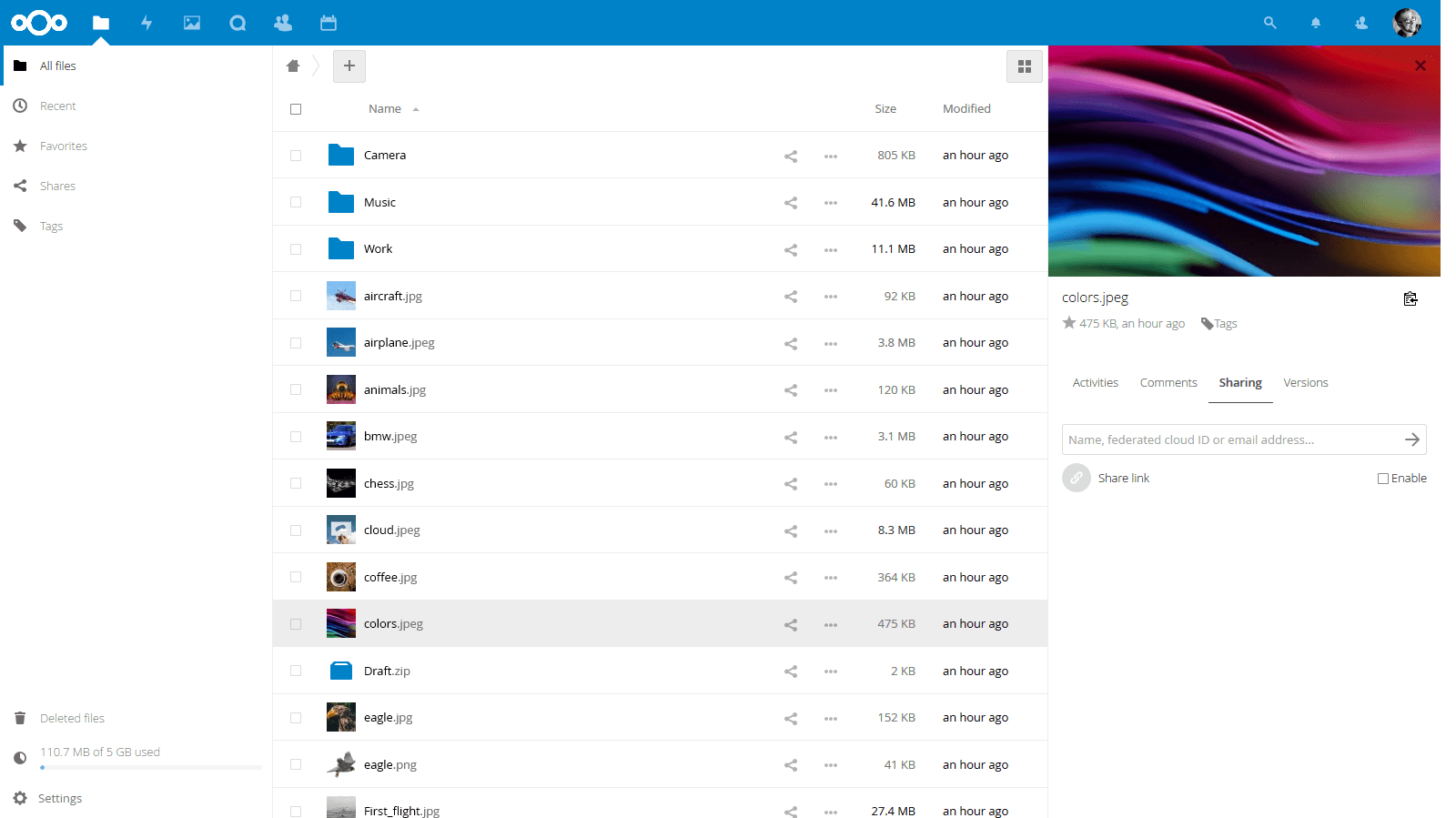
Nextcloud服务器是一款免费且开源的服务器软件,它允许您将所有数据存储在您选择的服务器上。通过Nextcloud,您可以轻松访问和存储位于您信任的数据中心的数据,将数据在各种设备之间同步,并共享您的数据以进行协作。它提供了自托管文件同步和共享领域中最佳的安全性,并且可以通过数百个应用进行扩展。

现在,我们切换到统信 UOS 系统。打开 “计算机”,点击右上角的三个点图标,在弹出的菜单中选择 “连接到服务器”。在连接到服务器的输入框中,输入之前记录的 Windows 计算机的 IP 地址,输入完成后,可以点击后面的五角星图标将其收藏起来,以便下次快速连接。

随后,在出弹的认证对话框中,输入 Windows 系统中刚才设置的管理员用户名和对应的密码。输入完成后,点击 “链接” 按钮,稍等片刻,即可成功访问 Windows 系统的共享文件夹,实现文件的跨系统共享与访问。

需要特别说明的是,统信 UOS 系统访问 Windows 系统的共享文件夹时,Windows 系统必须设置密码,否则将无法成功建立连接并访问共享资源。这一设置是为了确保文件共享过程中的安全性与稳定性,避免未经授权的访问。





