



UC浏览器下载失败可按五步排查:一查网络与链接有效性;二清缓存、下载记录和临时文件;三确保存储空间≥150MB并授予存储权限;四关闭省电限制并允许后台运行;五强制停止后清除数据重置下载组件。

如果您在使用UC浏览器下载文件时遇到失败或异常情况,可能是由于网络连接不稳定、存储空间不足、权限设置限制或浏览器缓存异常所致。以下是针对该问题的多种处理方法:
一、检查网络连接与下载源可靠性
网络中断或目标服务器响应异常会导致下载任务中止或返回错误码。确保当前设备已接入稳定网络,并确认所下载资源链接有效且未被屏蔽。
1、打开手机设置,进入“Wi-Fi”或“移动数据”页面,确认网络已启用并信号正常。
2、在UC浏览器地址栏输入一个常用网站(如www.baidu.com),验证网页能否正常加载。
3、尝试复制下载链接,在其他浏览器(如Chrome)中粘贴访问,确认链接是否可打开且提供有效下载入口。
二、清理UC浏览器缓存与临时文件
浏览器缓存积压可能干扰下载模块的正常调度,导致任务卡顿、进度停滞或提示“未知错误”。
1、启动UC浏览器,点击右下角“我的”进入个人中心。
2、点击右上角“设置”图标,选择“清除浏览数据”。
3、勾选“缓存文件”“下载记录”“临时文件”,取消勾选“书签”和“历史记录”以防误删。
4、点击“立即清理”,等待完成后再重新发起下载任务。
三、检查设备存储空间与写入权限
UC浏览器需获得外部存储写入权限才能保存文件,同时目标路径必须保有至少100MB可用空间,否则会触发“保存失败”提示。
1、进入手机“设置”→“应用管理”→“UC浏览器”→“权限”,确保“存储”或“文件和媒体”权限为已允许。
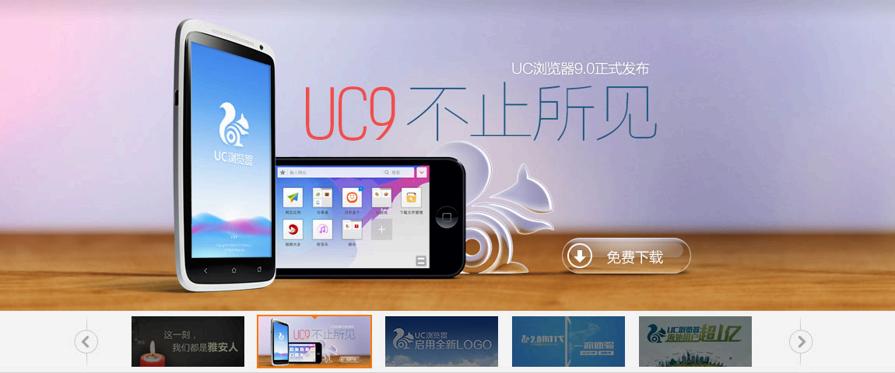
js全屏图片轮播幻灯片UC浏览器官网焦点图片切换,通过原生javascript实现图片切换的效果,点击向左向右的箭头或者点击小图,都会使图片实现切换的效果,一般用于企业网站或者商城网站。php中文网推荐下载!
2、返回“设置”→“存储”,查看“可用空间”数值,若低于150MB,请手动删除无用视频、截图或卸载不常用应用。
3、在UC浏览器内点击“下载”图标,进入下载管理界面,长按任一失败任务,选择“更改保存路径”,手动指定至内部存储根目录(如Android/data/com.UCMobile/Download)。
四、关闭省电模式与后台限制
系统级省电策略可能强制冻结UC浏览器后台进程,导致下载任务在锁屏后暂停或断连,尤其在小米、华为、OPPO等品牌机型上高频出现。
1、进入手机“设置”→“电池”→“省电策略”或“应用省电优化”,找到UC浏览器,将其设置为不限制或“允许后台活动”。
2、在“设置”→“应用管理”→“UC浏览器”→“电池”,关闭“自动管理”并开启“允许后台运行”。
3、下载前手动打开UC浏览器并保持前台运行状态,避免立即锁屏;如需离开,可开启“下载期间保持唤醒”选项(路径:UC设置→下载设置→高级选项)。
五、重置UC浏览器下载组件
当下载功能模块出现逻辑错乱时,仅清缓存无法修复,需通过禁用再启用方式刷新组件状态,无需卸载重装。
1、进入手机“设置”→“应用管理”→“UC浏览器”,点击“强制停止”。
2、点击“存储”,选择“清除数据”(注意:此操作会清除账号登录状态与自定义设置)。
3、重启UC浏览器,使用手机号快速登录,进入“设置”→“下载设置”,将“默认下载路径”设为“内部存储”,“并发下载数”设为1以降低资源冲突概率。





