



三星手机面部识别需先设置PIN/密码等屏幕锁定方式,再注册面部数据,启用抬起唤醒功能,并可调节安全等级,排除摄像头遮挡或光线干扰等问题。

如果您在三星手机上无法启用面部识别功能,可能是由于未完成前置安全设置或生物识别模块未正确注册。以下是设置面部识别的具体操作步骤:
一、配置基础屏幕锁定类型
面部识别必须依附于一个已启用的屏幕锁定方式(如PIN、密码或混合密码),系统不允许单独启用面部识别作为唯一解锁手段。该步骤为强制性前提条件。
1、打开【设置】应用。
2、点击【生物识别和安全】或【锁定屏幕与安全】(不同机型路径略有差异)。
3、选择【屏幕锁定类型】或直接进入【混合密码】/【PIN码】设置项。
4、输入并确认您希望设置的锁定凭证。
5、完成设置后返回上一级菜单,确保该锁定方式已激活并显示为当前选项。
二、注册面部数据
注册过程需确保环境光线充足、面部无遮挡,并保持设备稳定。系统将采集多角度面部特征以提升识别准确率。
1、在【生物识别和安全】菜单中,点击【面部识别】。
2、阅读提示信息后,点击【继续】。
3、若已有旧面部数据,系统可能提示“移除现有面部数据”,请根据需要选择是否清除。
4、点击【注册面部】或【开始注册】。
5、点击【继续】按钮启动注册流程。
6、将脸部正对前置摄像头,保持约25–30厘米距离,确保双眼、鼻子、嘴巴清晰可见。
7、缓慢转动头部至左右两侧,配合屏幕提示完成多角度扫描。
8、注册完成后,系统将显示“面部识别已启用”提示。
三、启用自动唤醒与识别联动
默认状态下,三星手机需先按电源键唤醒屏幕,再进行面部识别。启用自动唤醒功能可跳过按键操作,实现抬起即识别。
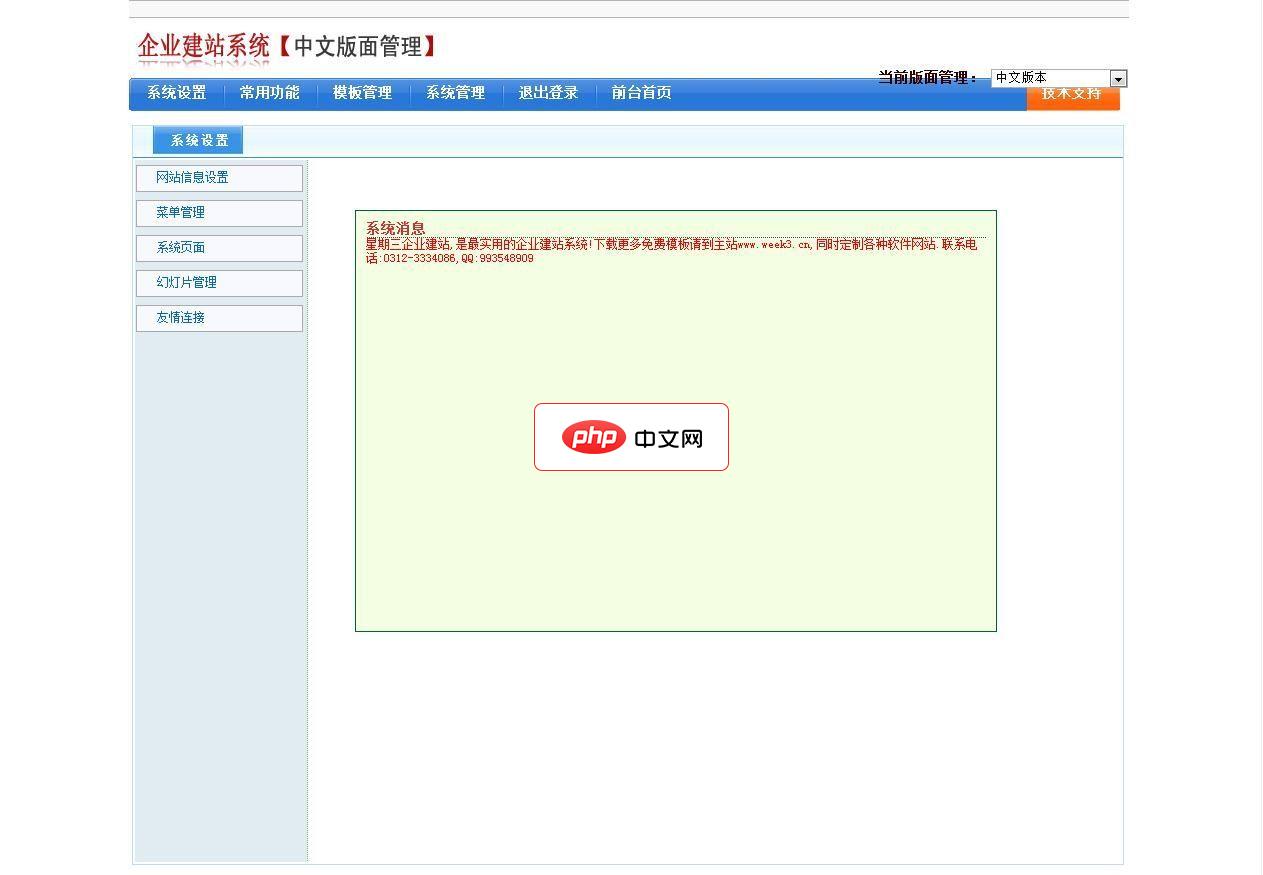
主要特点为模板驱动,前台页面和数据库数据在模板中以标签方式调用和显示。星期三企业建站系统产品全部代码都为星期三网络原创,有着完全的知识产权。我们会已我们的努力使星期三企业建站系统变的更好!系统功能1\网站信息设置2\菜单管理3\系统页面4\幻灯片管理5\友情链接6\商品分类 7\商品管理 8\资讯分类 9\资讯管理 10\自定义页面分类 11\自定义页面 12\留言管理 13\下载管理 14\选择
1、进入【设置】→【显示】或【高级功能】。
2、查找并开启【抬起唤醒】(Lift to wake)功能。
3、部分机型还需启用【双击唤醒】(Double-tap to wake),路径为【显示】→【手势】→【双击唤醒】。
4、启用后,锁屏状态下自然抬起手机或双击黑屏,屏幕将自动亮起并立即启动面部识别。
四、调整识别灵敏度与安全等级
三星部分机型支持调节面部识别的安全级别,影响识别速度与防伪能力。高安全等级会禁用低光照或戴口罩场景下的识别。
1、进入【设置】→【生物识别和安全】→【面部识别】。
2、点击右上角【更多选项】(三个点图标)或滑动至底部查找【安全级别】。
3、选择【标准】或【高】:标准模式支持快速识别但允许部分非活体尝试;高模式要求更严格活体检测,禁用照片/视频欺骗识别。
4、确认更改后,系统可能提示重新注册面部数据以适配新安全策略。
五、排除常见注册失败原因
注册过程中若反复提示“无法识别”或“注册失败”,通常由硬件限制或环境干扰导致,需针对性排查。
1、确认前置摄像头镜头清洁无污渍、无遮挡物。
2、避免强背光环境(如面对窗户或阳光直射),建议在均匀室内光线下操作。
3、摘除反光眼镜、宽边帽、厚重围巾等遮挡面部轮廓的物品。
4、若使用刘海屏机型(如S24 Ultra),确保前置摄像头区域未被贴膜覆盖或产生折射。
5、重启手机后再次尝试注册,排除临时系统缓存异常。




