


如何将caxa电子图板文件导出为pdf格式
1、启动CAXA电子图板,在软件主界面左上角点击“打开”按钮,加载需要转换的图纸文件。

2、使用鼠标滚轮缩放视图,将图形调整至合适显示比例,便于后续精准输出。

3、点击界面左上角的“打印”图标(通常为打印机形状按钮),进入打印设置界面。

4、在打印对话框中,定位到“名称”选项右侧的下拉箭头,点击展开打印机列表。

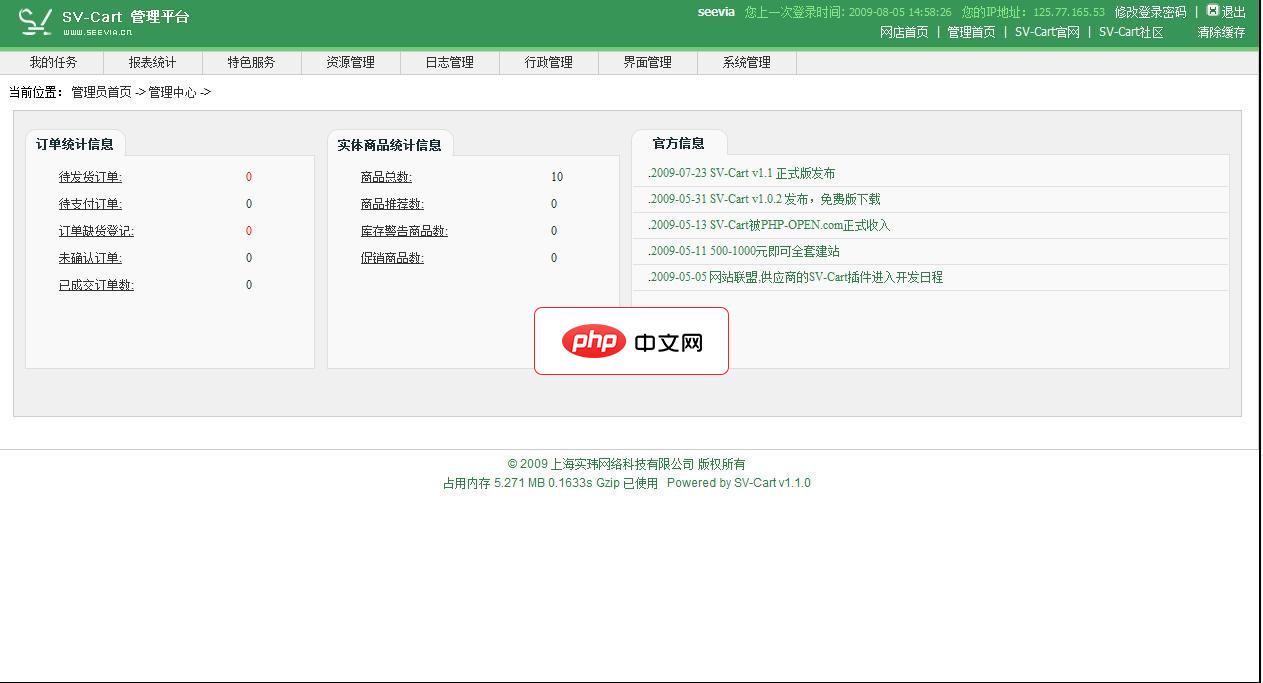
SV-Cart网店系统
下载
SV-Cart是开源的电子商务平台。多语言,国际化SV-CART网店系统是一套可以支持各个国家的语言显示的国际电子商务系统,现已支持中文简体、英文、日文、德文和法文,土耳其文,可实现这五种语言在同一平台上的相互转换。免费、开源SV-CART网店系统是一项新的专业开放源代码的WEB2.0网上商城系统,是一套集网上购物和网站内容管理于一体的电子商务解决方案。易操作、多功能SV-CART系统注重操作上的
5、从下拉菜单中选择系统已安装的PDF虚拟打印机(如“Microsoft Print to PDF”或“Foxit PDF Printer”等)。

6、在打印范围设置中,勾选“窗口”选项,并确保其后“图形”被选中,然后点击“打印”按钮。
7、此时光标变为十字形,按住鼠标左键拖动,绘制绿色矩形选框以精确框选待输出的图纸区域,松开左键确认选取。

8、系统弹出“另存为”对话框,在指定路径中输入文件名,确认保存类型为PDF,最后点击“保存”完成导出。




