



本地运行php有四种零基础方法:一、xampp一键集成;二、vs code+php server扩展;三、wsl命令行安装;四、mamp图形化管理。

如果您想在本地计算机上运行 PHP 代码,但尚未安装任何 PHP 运行环境,则无法直接执行 .php 文件。以下是几种无需编程经验即可完成的本地 PHP 环境搭建方法:
一、使用 XAMPP 一键集成环境
XAMPP 是包含 Apache、PHP、MySQL 和 phpMyAdmin 的免安装集成包,适合零基础用户快速启用 PHP 解析能力。
1、访问官网 https://www.apachefriends.org/ 下载对应操作系统的 XAMPP 安装包。
2、双击安装文件,按提示完成安装,建议安装路径不含中文和空格。
立即学习“PHP免费学习笔记(深入)”;
3、启动 XAMPP Control Panel,勾选 Apache 行的 Start 按钮,等待状态变为 Running。
4、将编写好的 test.php 文件放入 XAMPP 安装目录下的 htdocs 文件夹中。
5、在浏览器地址栏输入 http://localhost/test.php 即可查看运行结果。
二、使用 VS Code + PHP Server 扩展
该方法无需安装完整 Web 服务器,仅依赖 VS Code 编辑器与轻量级 PHP 内置服务器,适合单文件快速测试。
1、下载并安装最新版 Visual Studio Code(https://code.visualstudio.com/)。
2、在扩展市场中搜索并安装 “PHP Server” 插件(作者:bradymholt)。
3、新建一个文件夹,创建 test.php 文件,内容为 。
4、右键点击编辑器内 test.php 文件空白处,选择 “Open with PHP Server”。
5、VS Code 底部状态栏将显示本地服务地址,点击或在浏览器中打开 http://127.0.0.1:8000/test.php。
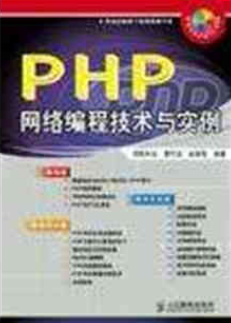
PHP网络编程技术详解由浅入深,全面、系统地介绍了PHP开发技术,并提供了大量实例,供读者实战演练。另外,笔者专门为本书录制了相应的配套教学视频,以帮助读者更好地学习本书内容。这些视频和书中的实例源代码一起收录于配书光盘中。本书共分4篇。第1篇是PHP准备篇,介绍了PHP的优势、开发环境及安装;第2篇是PHP基础篇,介绍了PHP中的常量与变量、运算符与表达式、流程控制以及函数;第3篇是进阶篇,介绍
三、使用 Windows Subsystem for Linux(WSL)运行 PHP
适用于已启用 WSL 的 Windows 10/11 用户,通过命令行安装 PHP 并启动内置服务器,环境更贴近生产部署逻辑。
1、以管理员身份运行 PowerShell,执行 wsl --install 启用并安装默认 Linux 发行版。
2、启动安装后的 Linux 终端,依次运行以下命令:
1、更新软件包列表:sudo apt update
2、安装 PHP 解释器:sudo apt install php-cli
3、创建 test.php 文件:echo '' > test.php
4、启动内置服务器:php -S 127.0.0.1:8000
5、在 Windows 浏览器中访问 http://127.0.0.1:8000/test.php。
四、使用 MAMP 快速启动 Mac 或 Windows 环境
MAMP 提供图形化界面管理 Apache 与 PHP 版本切换,支持多 PHP 版本共存,对初学者友好且配置直观。
1、前往 https://www.mamp.info/ 下载 MAMP 安装程序(注意区分 MAMP 与 MAMP PRO)。
2、安装完成后启动 MAMP 应用,点击 “Start Servers” 按钮。
3、确认状态栏显示 “Servers are running”,并记录端口号(默认 Apache 为 8888)。
4、将 PHP 文件放入 MAMP 安装目录下的 htdocs 子目录中。
5、在浏览器中访问 http://localhost:8888/test.php 查看输出。




