


需通过可信渠道安装microsoft edge手机版:android用户优先用google play,ios用户用app store;无法访问应用商店时可官网下载apk;测试版可通过edge insider获取。

如果您希望在移动设备上使用 Microsoft Edge 浏览器,但尚未安装其官方手机版,则需通过可信渠道获取签名验证的正版安装包。以下是针对不同操作系统的具体安装说明:
一、通过 Google Play 商店安装(Android 设备)
Google Play 是微软认证的 Android 官方分发渠道,提供自动更新与应用签名验证,确保安装过程安全可靠且无需手动配置。
1、在 Android 设备上打开 Google Play 商店应用。
2、在搜索栏中输入“Microsoft Edge”,核对开发者信息为Microsoft Corporation。
3、点击搜索结果中的官方应用,确认版本号显示为最新稳定版(如 129.x 或更高)。
4、点击“安装”按钮,等待系统完成下载与自动部署。
5、安装完成后,点击“打开”,登录微软账户以启用跨设备同步功能。
二、通过 Apple App Store 安装(iOS/iPadOS 设备)
App Store 是苹果生态唯一受控安装通道,微软 Edge 已通过苹果审核,支持运行 iOS 15.0 及以上版本的所有 iPhone 与 iPad 设备。
1、在 iOS 设备上打开 App Store 应用。
2、点击右上角头像进入账号页面,向下滚动并确认地区设置为已发布 Edge 的区域(如中国、美国、日本等)。
3、返回首页,在搜索栏输入“Microsoft Edge”,选择带有蓝色圆环图标及“Microsoft”标识的官方应用。
4、点击“获取”按钮,使用 Face ID、Touch ID 或 Apple ID 密码完成身份验证与安装授权。
5、安装完成后,在主屏幕找到 Edge 图标,点击启动并按引导完成语言、主页、同步选项等初始配置。
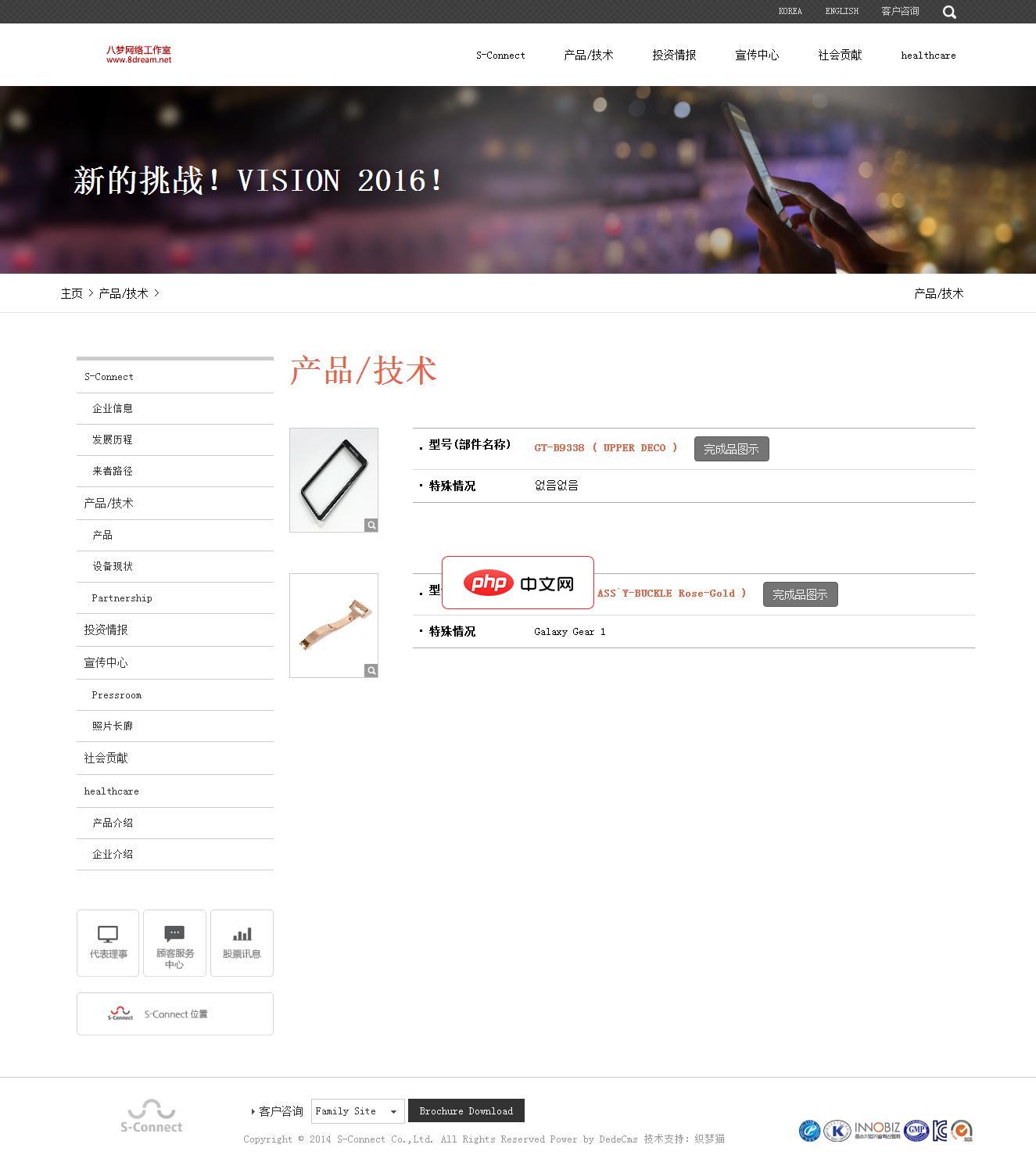
电子手机配件网站源码是一个响应式的织梦网站模板,软件兼容主流浏览器,且可以在PC端和手机端中进行浏览。模板包含安装说明,并包含测试数据。本模板基于DEDECms 5.7 UTF-8设计,需要GBK版本的请自己转换。模板安装方法:1、下载最新的织梦dedecms5.7 UTF-8版本。2、解压下载的织梦安装包,得到docs和uploads两个文件夹,请将uploads里面的所有文件和文件夹上传到你的
三、通过微软官网直接下载 APK(Android 设备备用方案)
该方式适用于无法访问 Google Play 的设备(如部分国产定制系统或企业管控环境),可绕过地区限制并确保获取未经第三方修改的原始安装包。
1、使用手机浏览器访问https://www.microsoft.com/edge/download官方下载页面。
2、向下滑动至“Mobile”区域,点击“Download for Android”按钮。
3、系统将自动识别设备并开始下载 APK 文件;若提示“阻止来自未知来源的应用”,请前往设置 → 安全 → 启用‘允许安装未知来源应用’(路径可能因厂商略有差异)。
4、下载完成后,点击通知栏中的安装包,按提示完成安装流程。
5、首次启动时,系统可能弹出“此应用未通过 Google Play 验证”提示,点击“仍要安装”即可继续。
四、通过 Microsoft Edge Insider 预览通道获取测试版(Android/iOS)
该通道面向希望提前体验新功能的用户,提供三个独立更新节奏的预览版本:Canary(每日构建)、Dev(每周更新)、Beta(每月发布),所有版本均由微软服务器直签分发。
1、在移动设备浏览器中访问https://www.microsoft.com/edge/insider。
2、根据设备类型选择对应通道(Android 用户选“Get Canary for Android”,iOS 用户选“Get Beta for iOS”)。
3、点击下载按钮后,Android 用户将获得 APK,iOS 用户将跳转至 TestFlight 邀请页面并需接受邀请加入测试计划。
4、Android 用户安装完成后需手动启用“自动更新”选项;iOS 用户需在 TestFlight 中点击“Install”完成部署。
5、安装完毕后,应用图标将标注对应通道名称(如“Edge Canary”),启动后可登录同一微软账户进行数据隔离同步。





