



phpstudy 是 windows 下一键搭建 php 开发环境的集成工具,内置 apache/nginx、mysql、php、redis 等组件,支持多版本 php 切换、虚拟主机配置及 phpmyadmin 数据库管理。

如果您希望在本地快速搭建 PHP 开发环境,PHPStudy 提供了一键式集成方案,内置 Apache、Nginx、MySQL、PHP 及 Redis 等常用组件。以下是 PHPStudy 的详细使用与环境搭建步骤:
一、下载与安装 PHPStudy
PHPStudy 官方提供 Windows 平台的图形化安装包,无需手动编译配置,所有服务以可视化方式管理。安装前需关闭已运行的 IIS、Skype 等可能占用 80 或 443 端口的程序。
1、访问 PHPStudy 官方网站,下载最新稳定版安装包(如 phpstudy_pro.exe)。
2、双击安装包,选择安装路径(建议避免中文或空格路径,例如 D:\phpstudy_pro)。
立即学习“PHP免费学习笔记(深入)”;
3、勾选“创建桌面快捷方式”,点击“立即安装”,等待安装完成。
4、安装完毕后,首次启动需以管理员身份运行主程序,否则部分服务无法正常开启。
二、启动服务并验证基础环境
PHPStudy 主界面集中管理所有服务模块,用户可通过开关按钮控制各组件启停,状态实时显示于右侧面板。
1、打开 PHPStudy Pro 主程序,进入“首页”标签页。
2、在“软件管理”区域,点击 Apache(或 Nginx)右侧的启动按钮;随后点击 MySQL 右侧的启动按钮。
3、观察状态栏:若 Apache 和 MySQL 均显示绿色“已启动”,则核心服务就绪。
4、在浏览器中访问 http://localhost,页面显示 PHPStudy 欢迎页即表示 Web 服务正常响应。
三、配置 PHP 版本与切换运行模式
PHPStudy 支持多版本 PHP 共存,可为不同项目指定独立的 PHP 解释器,且允许在 Apache 与 Nginx 模式间切换,适配不同开发需求。
1、点击顶部菜单“软件管理”,在“PHP 版本”列表中选择所需版本(如 php-7.4.33 或 php-8.2.12)。
2、勾选目标版本后,点击“设置为当前版本”,系统自动重载配置并重启 Web 服务。
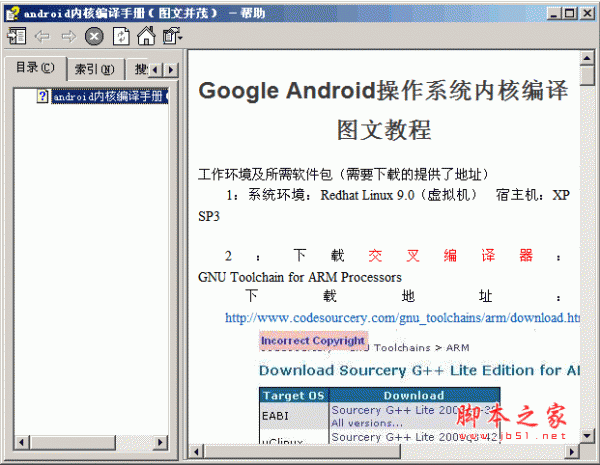
android内核编译手册(图文并茂) chm,Google Android操作系统内核编译图文教程。 搭建交叉编译环境(安装Android SDK: 将android-sdk_m5-rc14_linux-x86.zip解压缩到适当路径下即可使用。本文将其释放至/usr/local/android_sdk_linux路径下,并将其tools路径添加到PATH中),获取内核编译配置文件(从android sdk 中的模拟器中得到。启动android模拟器,再通过adb得到模拟器中提供的内核配置文件),在
3、切换 Web 服务器:在“首页”右上角点击“切换服务器”,选择 Apache 或 Nginx,确认后服务将按新模式重启。
4、验证 PHP 版本:在网站根目录(默认为 www 目录)新建 info.php 文件,内容为 ,访问 http://localhost/info.php 查看输出。
四、部署自定义网站项目
PHPStudy 将网站根目录默认设为安装路径下的 \www 文件夹,用户可通过添加虚拟主机实现多站点隔离,避免端口冲突与路径混用。
1、将项目文件夹(如 myproject)复制到 D:\phpstudy_pro\WWW\ 目录下。
2、点击左侧菜单“网站”,再点击右上角“创建网站”按钮。
3、填写域名(如 myproject.test)、根目录(选择 D:\phpstudy_pro\WWW\myproject)、PHP 版本及端口(默认 80)。
4、勾选“创建 DNS”,点击“确认”,系统自动写入 hosts 文件并映射 127.0.0.1。
5、在浏览器中访问 http://myproject.test 即可加载项目首页。
五、数据库管理与 phpMyAdmin 配置
PHPStudy 内置 phpMyAdmin,提供图形化 MySQL 管理界面,支持数据库创建、表结构设计、SQL 执行及数据导入导出等操作。
1、确保 MySQL 服务已启动,点击顶部菜单“数据库”→“phpMyAdmin”。
2、页面自动跳转至 http://localhost/phpmyadmin,默认用户名为 root,密码为空(初始状态)。
3、首次登录后,点击右上角“用户账户”,找到 root@localhost 行,点击“编辑权限”→“更改密码”,设置强密码并保存。
4、返回首页,点击“新建”,输入数据库名(如 test_db),选择排序规则(如 utf8mb4_unicode_ci),点击“创建”。
5、在该数据库内点击“导入”,选择 SQL 文件上传,即可完成结构与数据初始化。




