



ae中的cc flo motion液化流动效果,通过操控图像两个对角顶点的位置偏移来实现边角区域的形变处理。本文将系统讲解该特效的操作流程与实用技巧,助力您更高效地将其运用于动态视觉设计中。
1、 打开AE软件,为图层添加CC Flo Motion特效,并通过调节各项参数,快速生成自然流畅的液化变形效果。

2、 将已准备好的图片素材导入项目,随后直接拖拽至时间线面板中完成图层创建。

3、 为中文文字图层应用CC Flo Motion特效,即可呈现出富有张力与流动感的文字液化动画效果。

4、 关于“册铲”选项的勾选:实际测试表明,开启或关闭该功能对最终视觉影响较为有限。
5、 设置首个控制点(Knot1)的具体坐标位置。
6、 Amount1:用于控制第一控制点处图像拉伸或压缩的强度。
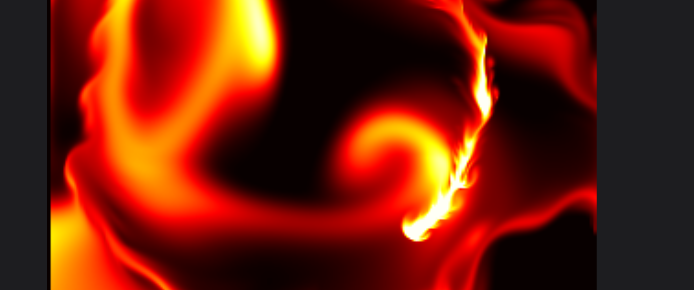
7、 Knot2:定义第二个控制点的空间坐标。
8、 Amount2:调节第二控制点对应区域的形变幅度。
9、 拼接边缘(Seamless Tiling):若未启用此选项,画面边缘将被自动裁切,可能导致拼接不连贯或出现明显断层。
10、 抗锯齿(Anti-aliasing):提供低、中、高三个质量等级,用以提升变形后图像边缘的细腻度与平滑表现。
11、 Falloff:控制液化效果的衰减范围,数值越小,拉伸纹理重复频率越高;数值越大,则重复越稀疏、过渡越缓和。

12、 建议结合具体创意需求,自由尝试不同参数组合,以获得理想中的液化表现效果。

13、 以上即为在After Effects中使用CC Flo Motion制作液化流动效果的完整操作指南。希望本教程能切实帮助您提升特效应用能力。如内容对您有所启发,欢迎点赞、转发或投票支持!也别忘了收藏页面并关注账号,我们将持续更新更多实用的设计技巧与实战经验,感谢您的阅读与认可!




